Du behøver ikke altid et fancy eller dyrt SEO-værktøj for at få indsigt i dit SEO-arbejde. Google Analytics er helt gratis og giver dig et væld af data om dit websites besøgende. Brug indsigterne i denne guide til at løfte dit SEO-niveau og lave grundlæggende søgeordstracking i Google Analytics uden at bruge en krone.
Før du går i gang – opret din Google Analytics-konto
Har du allerede oprettet din Google Analytics-konto, kan du springe videre til næste afsnit. Hvis ikke, er der ingen grund til panik. Du skal bare oprette en gratis konto og lægge tracking-koden ind på dit website. Google har en trin-for-trin-guide her.
Du kan også oprette dig hos Google Search Console (tidligere kendt som Webmaster Tools), som er endnu et gratis Google-værktøj, hvor websiteejere kan hente information om sitets performance, trafikkilder, brugeradfærd, søgeord og brugeroplevelsen.
Google Search Console er ikke et krav for at få dine søgeord til at ranke, men værktøjet kan hjælpe med fejlfinding og med performance i søgemaskinerne. Med Google Analytics kan du for eksempel køre en rapport om de søgendes adfærd.
Med Google Search Console får din rapport til gengæld information, der handler mere specifikt om SERP’erne. Både GA og Google Search Console bliver en uundværlig del af dit SEO-arbejde.
Sådan forstår du din Google Analytics-konto
GA-dashboardet har et hav af muligheder for garvede marketingfolk, og det kan godt virke overvældende. Det hjælper ikke, at menuen og opsætningen i den nuværende version ikke er specielt intuitiv, men vi guider dig gennem hvert afsnit, så du ikke mister overblikket. Om fem minutter zapper du rundt i alle dele af dashboardet som en professionel.
Det er nemt at ende nede i et kaninhul og kigge på alt det, Google Analytics kan byde på — fra forholdet mellem nye og tilbagevendende besøgende til bounce rate og endda om dit publikum sidder på mobil eller desktop, bor i USA eller i andre lande. Du kan se alle de data (og mere) ved at klikke dig ned gennem navigationen i venstre side.
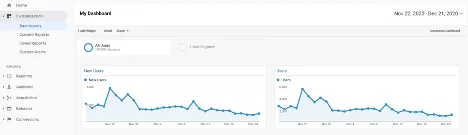
Navigationen i Google Analytics
Hvert menupunkt i Google Analytics’ venstre navigation har en lille pil, du kan klikke ud for at få detaljeret indsigt og en rapport om dit websites brugere — inklusive de trafikkilder og søgeord, der førte dem til dit site.
Dashboards
Som du kan se på billedet ovenfor, får du adgang til et grundlæggende GA-dashboard, men det du ser her, kradser kun i overfladen af, hvad GA kan. Du har også mulighed for at bygge dine egne dashboards med avancerede filtreringsmuligheder. De skræddersyede dashboards er nyttige, hvis du skal lave en rapport til en kunde eller til ledelsen om de vigtigste sitemetrikker og de søgeord, du følger.
Realtime
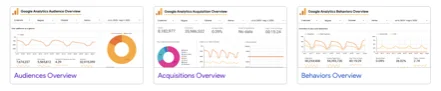
Ud over at se historiske data kan du også få en rapport om, hvad dine brugere gør lige nu — inklusive om nogle søgeord fik dem ind på dit site. Du får ikke nogen langsigtede, handlingsorienterede indsigter til forretningen ud af netop dette dataafsnit, men det kan være rart at kigge på realtidsdashboardet for at se, hvad der sker på websitet i øjeblikket, især hvis du lige har sat en kampagne i gang eller udgivet nogle annoncer.
Audience
Audience-data fortæller dig om dine brugere: hvor de befinder sig, hvilke enheder de bruger, alder, køn, browser og endda deres interesser.
Acquisition
Dette punkt besvarer spørgsmålet om, hvordan de besøgende er kommet ind på dit website, og det er et af de første steder, du skal kigge, hvis du vil se, hvordan din SEO (søgemaskineoptimering) klarer sig samlet set.
Behavior
Har du nogensinde været nysgerrig på, hvordan brugerne opfører sig på dit website, giver dette menupunkt dig masser af information — blandt andet hvilken side folk lander på først, og hvor de går hen, når de er landet på dit site.
Conversions
Du kan følge konverteringsdata ved at opsætte mål (goals) i Google Analytics. En konvertering behøver ikke at være et køb af dine produkter. Enhver ønsket handling kan tælle som et mål eller en konvertering — fra at en besøgende trykker på en ring op-knap til at udfylde en formular.
Få det fulde udbytte af Google Analytics til dine SEO-indsigter
Med Google Analytics kan du se præcis, hvor din traffic kommer fra — og endda hvilke søgeord og søgetermer folk har skrevet i søgemaskinerne for at finde dit website.
Din organiske traffic i tal
Så snart du begynder at lægge arbejde i SEO, vil du naturligvis også gerne se, om indsatsen betaler sig. En af de bedste måder at afgøre det på er at tjekke, hvor meget organisk traffic du fik, før du gik i gang med SEO-kampagnen. Derefter kan du følge den og andre trafikkilder over tid — og forhåbentlig se kurven pege opad!
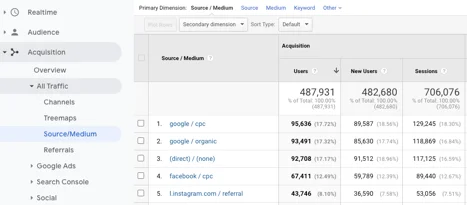
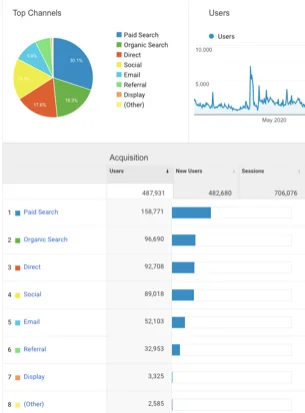
Figuren ovenfor viser, at Google-annoncering hentede mest traffic, tæt fulgt af organisk. Gå til Acquisition > All Traffic > Source/Medium for at se de oplysninger. Og husk: den mængde traffic er et direkte resultat af, hvor godt din SEO og dine søgeord klarer sig.
Sådan får du dine søgeordsdata ud af Google Analytics
Nu hvor du ved, hvor meget organisk traffic dit website får, er næste skridt at finde ud af, hvilke søgeord der driver den traffic. Den viden gør dig ikke bare opmærksom på dine bedst performende søgeord — som du vil se, viser den dig også, hvor du har mulighed for at placere bestemte sider højere i søgemaskinerne på de søgeord, der betyder mest for din forretning.
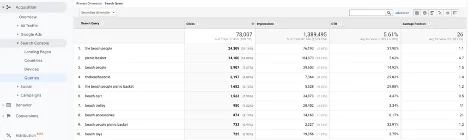
Det er en udbredt misforståelse, at du skal bruge Google Search Console og køre en queries-rapport for at få de data. Men din GA-konto giver dig adgang til dem, uden at du skal springe gennem en masse ringe eller lave komplicerede søgeordsforespørgsler.
Vi tager et par definitioner, så du har konteksten på plads, når du vælger Acquisition > Search Console > Queries:
Search Query
Queries-punktet under Search Console-menuen fortæller dig præcis, hvilke søgeord der driver klik, og hvor mange klik du har fået fra den søgning i en given periode.
Impressions
Tallet her viser, hvor mange gange nogen har set dit site i søgeresultaterne på de søgninger eller søgeord, de brugte — også når de ikke klikkede sig videre til dig.
Average Position
Den gennemsnitlige placering viser, hvor højt oppe på søgeresultatsiden dit site bliver vist på de søgetermer. Som du kan se på figuren ovenfor, behøver du ikke at ligge nummer ét (eller bare på Googles første side) for at få klik på dine målsøgeord — men jo højere du ligger, jo mere organisk søgetraffic får du typisk.
CTR
CTR er en forkortelse for click-through rate og dækker over den andel af de mennesker, der har set dit site i søgemaskinerne, som også klikkede på det. Tallet i Search Console fortæller dig, hvor godt dit indhold rammer de søgende.
Hvis 100 mennesker for eksempel søgte på »martiniglas« i Google og så dit site i søgeresultaterne, og fem af dem klikkede på linket ind til dit site, så er CTR’en for det søgeord 5 %.
Det er ikke unormalt, at dine bedst performende søgeord er brandede, og dette diagram viser, om det også gælder for dine websites. Du kan samtidig med et enkelt blik se, om nogle af de søgetermer og søgeord, du har forsøgt at optimere efter, er på vej op i rækkerne.
Tag dine søgeordsindsigter fra Google Analytics et niveau op
Når du har fået information om dine søgeords performance samlet set, er næste skridt at se på dine landingssider for at finde ud af, hvilke der får mest traffic. Kolonnetitlerne ligner dem, du kender, men du skal fortolke tallene anderledes.
Clicks
I mange tilfælde er det din forside, der trækker mest traffic, men det er også værd at se på de andre sider, der klarer sig godt, for at finde ud af, om der er et eller flere søgeord, der driver traffic. Er indholdet på de sider stadig opdateret? Kan du udnytte trafikken ved at linke videre til andre områder på dit site fra siden — måske en artikel eller nogle ekstra ressourcer?
Impressions
Et højt antal impressions betyder, at siden klarer sig godt i søgningen, men er click-through raten lav, bliver visningerne ikke omsat til mere traffic. Sørg for at have en præcis og fængende metabeskrivelse, der er relevant for søgeordene, så folk får lyst til at klikke på dit indhold.
Average Position
Her vil vi anbefale dig at holde øje med sider, der har en gennemsnitlig placering på 4 eller 5. Det tyder på, at de klarer sig godt i søgningen og har en vis autoritet, men at der stadig er noget, du kan gøre for at forbedre siden. Har siden brug for en opdatering? Kan du gøre den lidt længere, så du får plads til flere søgeord? Kan du lave outreach og hente flere backlinks til en brugbar artikel?
Advanced Filtering er dit bedste våben
Har dit site mange sider eller blogindlæg, kan det være en møjsommelig proces at finde ud af, hvilke sider du skal optimere videre på ud fra den gennemsnitlige placering. Men vi har et lille trick, der gør det lettere.
Trin 1: Slå Advanced Filtering til ved at klikke på »advanced«.

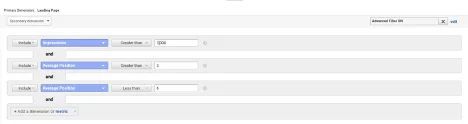
Trin 2: Find de sider, der har et højt antal impressions og en gennemsnitlig placering på 4 eller 5, ved at vælge de relevante Secondary dimensions og indtaste impressions og gennemsnitlige placeringer i de rigtige felter (som vist nedenfor).
Find ud af, hvilke søgeord der driver traffic til en bestemt side
Er du nysgerrig på, hvilke søgeord der sender besøgende ind på din forside eller dit bedste blogindlæg, kan du også finde de oplysninger i Google Analytics.
Gå til Behavior > Site Content > Landing Pages. Du får en liste over alle sider på sitet sorteret efter sessioner. Vælg den side, du vil have søgeordsdata om, og vælg Keyword som sekundær dimension. Kører du annoncer, skal du også sortere efter trafiktype, så du får de betalte annoncekampagner ud.
Sådan bruger du Google Trends
Er du i tvivl om, hvilke søgeord der er indsatsen værd? Google Trends er et værktøj til søgeordsanalyse, der kan hjælpe dig med at prioritere dit SEO-arbejde.
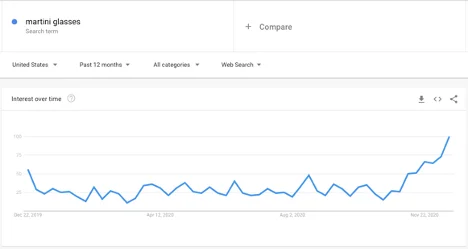
Med søgeordet »martiniglas« kan vi for eksempel se, at flere søgende skriver netop den frase i Google end i de foregående måneder. Henvender dit website sig til kunder med en beslægtet interesse, kan du arbejde på at hente både organisk og betalt søgetraffic ind på det søgeord.
Kort fortalt
Google Analytics er et fantastisk værktøj, der leverer stærke og handlingsorienterede indsigter, men der er altid et niveau mere. Vil du holde effektivt øje med konkurrenterne, skal du have et værktøj, der giver dig konkurrentindsigt. Keyword.com gør alt det — og mere. Følg op til 1.500 af dine konkurrenters søgeord, inklusive Local GMB-tracking. Opret dig i dag og få 14 dages gratis prøveperiode.