Sie brauchen nicht immer ein schickes oder teures SEO-Tool, um Insights zu Ihren SEO-Bemühungen zu bekommen. Google Analytics ist komplett kostenlos und liefert Ihnen eine Fülle an Daten zu Ihren Website-Besuchern. Nutzen Sie die Insights, die wir Ihnen in diesem Guide zeigen, um Ihr SEO-Game zu verbessern und einfaches Keyword-Tracking in Google Analytics zu betreiben — ohne einen Cent auszugeben.
Bevor Sie loslegen — Ihren Google-Analytics-Account einrichten
Wenn Sie Ihren Google-Analytics-Account bereits eingerichtet haben, können Sie zum nächsten Abschnitt springen. Falls nicht — kein Grund zur Panik. Sie müssen nur einen kostenlosen Account erstellen und den Tracking-Code in Ihre Website einbauen. Google liefert hier eine Schritt-für-Schritt-Anleitung.
Sie können sich auch für die Google Search Console anmelden (früher Webmaster Tools) — ein weiteres kostenloses Google-Tool für Website-Betreiber, das Informationen zu Site-Performance, Traffic-Quellen, Nutzerverhalten, Keywords und User Experience liefert.
Die Google Search Console ist nicht zwingend nötig, um Keywords auf Ihrer Site ranken zu lassen — sie kann aber bei Troubleshooting und Suchmaschinen-Performance helfen. Mit Google Analytics können Sie zum Beispiel einen Report über das Verhalten von Suchenden erstellen.
Mit der Google Search Console hingegen erhalten Sie Reports mit Infos, die spezifischer auf die SERPs bezogen sind. Sowohl GA als auch die Google Search Console werden ein unverzichtbarer Teil Ihrer SEO-Arbeit sein.
Ihren Google-Analytics-Account verstehen
Das GA-Dashboard hat eine Menge Optionen für versierte Marketer — und das kann überfordernd sein. Es hilft auch nicht, dass Menü und Setup in der aktuellen Version nicht besonders intuitiv sind. Aber wir führen Sie durch jeden Bereich, damit Sie nicht den Überblick verlieren. In fünf Minuten zischen Sie wie ein Profi durch jeden Teil des Dashboards.
Es ist verlockend, in jeden Winkel von Google Analytics einzutauchen — vom Verhältnis neuer zu wiederkehrender Besucher über die Bounce-Rate bis hin zur Frage, ob Ihre Audience auf Mobile- oder Desktop-Geräten unterwegs ist, in den USA wohnt oder in anderen Ländern. Sie können all diese Daten (und mehr) ansehen, indem Sie sich durch die linke Sidebar-Navigation klicken.
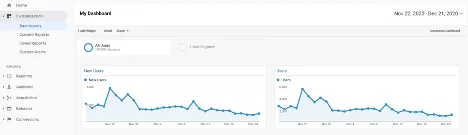
Google-Analytics-Navigation
Jede Menü-Option in der linken Navigation von Google Analytics hat einen Pfeil, der mit einem Klick aufgeklappt werden kann — für detaillierte Insights und einen Report über die Nutzer Ihrer Websites, inklusive der Traffic-Quellen und Keywords, die sie zu Ihrer Site gebracht haben.
Dashboards
Wie Sie im Bild oben sehen, haben Sie Zugang zu einem grundlegenden GA-Dashboard. Aber das, was Sie hier sehen, kratzt nur an der Oberfläche dessen, was GA leisten kann. Sie können auch Custom-Dashboards mit erweiterten Filteroptionen aufbauen. Diese Custom-Dashboards sind hilfreich, wenn Sie einen Report für einen Kunden oder das Management zu zentralen Site-Metriken und Keywords, die Sie tracken, erstellen müssen.
Realtime
Neben der Anzeige vergangener Daten können Sie auch einen Report über das Verhalten Ihrer Nutzer in Echtzeit ansehen — inklusive der Frage, ob Keywords sie auf Ihre Site geführt haben. Auch wenn Sie aus diesem Datenbereich keine langfristigen, umsetzbaren Insights für Ihr Business gewinnen, kann es hilfreich sein, im Realtime-Dashboard zu prüfen, was gerade auf Ihrer Website passiert — vor allem wenn Sie gerade eine Promotion gestartet oder Ads veröffentlicht haben.
Audience
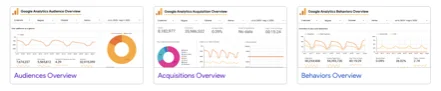
Audience-Daten sagen Ihnen etwas über Ihre Nutzer — Standort, Geräte, Alter, Geschlecht, Browser, sogar deren Interessen.
Acquisition
Diese Option beantwortet die Frage, wie Besucher auf Ihre Website gekommen sind — und ist einer der ersten Anlaufpunkte, um zu sehen, wie Ihr SEO insgesamt läuft.
Behavior
Wenn Sie sich jemals gefragt haben, wie sich Nutzer auf Ihrer Website verhalten, liefert Ihnen diese Menü-Option viele Informationen — etwa welche Seite Nutzer zuerst besuchen und wohin sie nach der Landung gehen.
Conversions
Sie können Conversion-Daten tracken, indem Sie in Google Analytics Goals einrichten. Eine Conversion muss nicht zwingend ein Kauf Ihres Produkts sein. Jede gewünschte Aktion kann als Goal oder Conversion zählen — vom Klick auf einen Anrufknopf bis zum Ausfüllen eines Formulars.
Die Power von Google Analytics für SEO-Insights freischalten
Mit Google Analytics sehen Sie genau, woher Ihr Traffic kommt — und sogar, welche Keywords und Suchbegriffe Nutzer in Suchmaschinen eingetippt haben, um auf Ihre Website zu kommen.
Organischer Traffic in Zahlen
Sobald Sie Mühe in SEO investieren, wollen Sie natürlich sehen, ob sich diese Bemühungen auszahlen. Eine der besten Methoden: prüfen, wie viel organischen Traffic Sie vor Ihrer SEO-Kampagne hatten. Dann können Sie diesen und andere Traffic-Quellen über die Zeit tracken — und hoffentlich beobachten, wie er steigt.
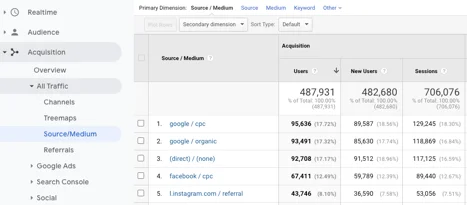
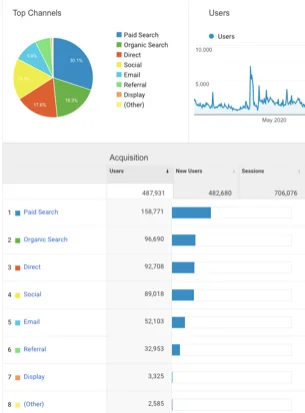
Die Abbildung oben zeigt, dass Google-Werbung den meisten Traffic gebracht hat, dicht gefolgt von organischem Traffic. Gehen Sie zu Acquisition > All Traffic > Source/Medium, um diese Information anzusehen. Zur Erinnerung: Dieses Traffic-Volumen ist ein direktes Resultat Ihrer SEO- und Keyword-Performance.
So holen Sie Ihre Keyword-Daten aus Google Analytics
Jetzt, da Sie wissen, wie viel organischen Traffic Ihre Website erhält, ist der nächste Schritt herauszufinden, welche Keywords diesen Traffic treiben. Diese Information macht Sie nicht nur auf High-Performance-Keywords aufmerksam — sie zeigt Ihnen auch Chancen, bestimmte Seiten in Suchmaschinen für die Keywords höher zu positionieren, die für Ihr Business am wichtigsten sind.
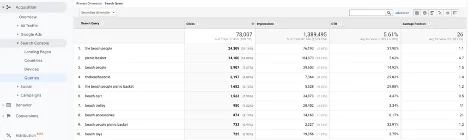
Es ist ein verbreiteter Irrtum, dass Sie die Google Search Console verwenden und einen Queries-Report ausführen müssen, um diese Daten zu erhalten. Tatsächlich können Sie diese Daten in Ihrem GA-Account ansehen, ohne durch zig Hürden zu springen oder komplizierte Keyword-Queries auszuführen.
Wir gehen einige Definitionen durch, damit Sie Kontext zu dem haben, was Sie sehen, nachdem Sie Acquisition > Search Console > Queries gewählt haben:
Search Query
Die Queries-Option im Search-Console-Menü zeigt Ihnen genau, welche Such-Keywords Klicks treiben — und wie viele Klicks Sie in einem bestimmten Zeitraum von dieser Query bekommen haben.
Impressions
Diese Zahl steht für die Anzahl der Male, die jemand Ihre Site in den Suchergebnissen für die verwendete Query oder das Keyword gesehen hat — auch wenn er nicht zu Ihnen geklickt hat.
Average Position
Die durchschnittliche Position zeigt, wie weit oben auf der Suchergebnisseite Ihre Site für die Suchbegriffe erscheint. Wie Sie in der Abbildung oben sehen, müssen Sie nicht auf Position 1 stehen (oder gar auf Seite 1 von Google), um Klicks für Ihre Ziel-Keywords zu bekommen. Aber je höher Sie erscheinen, desto mehr organischen Such-Traffic werden Sie wahrscheinlich erhalten.
CTR
Kurz für Click-Through-Rate (Klickrate). CTR ist der Prozentsatz der Personen, die Ihre Site in den Suchmaschinen gesehen und darauf geklickt haben. Diese Statistik in der Search Console zeigt Ihnen, wie gut Ihr Content bei Suchenden ankommt.
Beispiel: Wenn 100 Personen eine Suche nach „martini glasses” auf Google durchgeführt haben und Ihre Site in den Suchergebnissen gesehen haben — und fünf davon auf den Link zu Ihrer Site geklickt haben, dann beträgt die CTR für dieses Keyword 5 %.
Es ist nicht ungewöhnlich, dass Ihre Top-Keywords Branded sind — und dieses Chart zeigt Ihnen, ob das für Ihre Websites zutrifft. Sie sehen außerdem auf einen Blick, ob einige der Suchbegriffe und Keywords, für die Sie optimieren wollten, in den Rängen aufsteigen.
Google-Analytics-Keyword-Insights aufs nächste Level bringen
Nachdem Sie Informationen zu Ihrer gesamten Keyword-Performance haben, ist der nächste Schritt, Ihre Landing-Pages zu betrachten und zu sehen, welche den meisten Traffic bekommen. Die Spalten-Titel sind ähnlich, aber Sie interpretieren die Daten anders.
Clicks
In vielen Fällen zieht Ihre Homepage den meisten Traffic an — aber es lohnt sich auch, andere Top-Performance-Seiten Ihrer Site anzusehen, um zu prüfen, ob ein oder mehrere Keywords Traffic treiben. Sind diese Seiten mit aktuellem Content auf dem neuesten Stand? Können Sie diesen Traffic nutzen, indem Sie von dieser Seite auf andere Bereiche Ihrer Site verlinken — etwa einen Artikel oder zusätzliche Ressourcen?
Impressions
Eine hohe Anzahl an Impressions zeigt, dass die Seite in der Suche gut performt. Aber wenn die Click-Through-Rate niedrig ist, bedeutet das: Diese Augenpaare führen nicht zu mehr Traffic. Sorgen Sie dafür, dass Sie eine präzise und überzeugende Meta-Description haben, die für die Keywords relevant ist — und Menschen anregt, auf Ihren Content zu klicken.
Average Position
Hier empfehlen wir, nach Seiten zu schauen, deren durchschnittliche Position bei 4 oder 5 liegt. Das zeigt, dass sie in der Suche gut performen und etwas Autorität haben — aber es gibt vielleicht Dinge, die Sie tun können, um die Seite zu verbessern. Braucht die Seite ein Update? Können Sie sie etwas verlängern, um mehr Keywords einzustreuen? Können Sie an Outreach arbeiten, um mehr Backlinks zu einem nützlichen Artikel zu bekommen?
Erweitertes Filtern fürs Erfolgs-Maximum
Wenn Ihre Site viele Seiten oder Blog-Posts hat, kann es mühsam sein, anhand der durchschnittlichen Position herauszufinden, welche Seiten Sie weiter optimieren sollten. Wir haben aber einen Hack, der das einfacher macht.
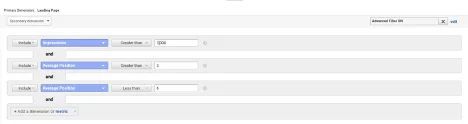
Schritt 1: Schalten Sie Advanced Filtering ein, indem Sie auf „advanced” klicken.

Schritt 2: Suchen Sie nach Seiten mit hoher Anzahl an Impressions und einem durchschnittlichen Rang von 4 oder 5 — wählen Sie dazu die relevanten Sekundär-Dimensionen und tragen Sie Impressions und Average Positions in den passenden Feldern ein (siehe unten).
Herausfinden, welche Keywords Traffic auf eine bestimmte Seite bringen
Wenn Sie wissen wollen, welche Keywords Besucher auf Ihre Homepage oder Ihren besten Blog-Post bringen, können Sie diese Information ebenfalls in Google Analytics abrufen.
Gehen Sie zu Behavior > Site Content > Landing Pages. Sie sehen dort eine Liste aller Seiten Ihrer Site, sortiert nach Sessions. Wählen Sie die Seite, zu der Sie Keyword-Daten erhalten möchten, und wählen Sie Keyword als sekundäre Dimension. Wenn Sie Werbung schalten, sortieren Sie zusätzlich nach Traffic-Typ, um bezahlte Ad-Kampagnen auszuschließen.
Google Trends nutzen
Sie sind sich nicht sicher, welche Keywords den Aufwand wert sind? Google Trends ist ein Keyword-Recherche-Tool, das Ihnen hilft, Ihre SEO-Bemühungen zu priorisieren.
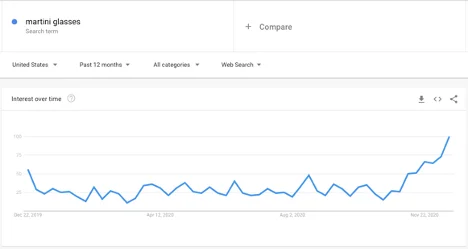
Beispiel: Mit dem Keyword „martini glasses” können wir sehen, dass mehr Suchende diesen Begriff in Google eingeben als in den Vormonaten. Wenn Ihre Website auf Kunden mit verwandtem Interesse abzielt, können Sie daran arbeiten, sowohl organischen Such-Traffic als auch bezahlten Such-Traffic für dieses Keyword zu gewinnen.
Fazit
Google Analytics ist ein unglaubliches Tool, das mächtige und umsetzbare Insights liefert — aber es gibt immer noch ein nächstes Level. Wenn Sie Wettbewerber wirklich effektiv ausspionieren wollen, brauchen Sie ein Tool, das wettbewerbsbezogene Insights liefert. Keyword.com kann das alles und mehr. Tracken Sie bis zu 1.500 Keywords Ihrer Wettbewerber — inklusive Local-GMB-Tracking-Funktionalität. Melden Sie sich heute für einen 14-tägigen kostenlosen Test an.