No siempre necesitas una herramienta SEO sofisticada o cara para obtener información sobre tus esfuerzos SEO. Google Analytics es totalmente gratuito y te da una cantidad de datos sobre los visitantes de tu web. Usa la información de esta guía para mejorar tu SEO y hacer seguimiento básico de keywords en Google Analytics sin gastar un céntimo.
Antes de empezar: configura tu cuenta de Google Analytics
Si ya tienes Google Analytics, pasa a la siguiente sección. Si no, no entres en pánico. Solo tienes que crear una cuenta gratuita y añadir el código de seguimiento a tu web. Google da instrucciones paso a paso aquí.
También puedes registrarte en Google Search Console, otra herramienta gratuita de Google para propietarios de sitios web para obtener información sobre rendimiento, fuentes de tráfico, comportamiento, keywords y experiencia de usuario.
GSC no es requisito para rankear keywords, pero ayuda al troubleshooting y rendimiento en motores de búsqueda. Con Google Analytics puedes ejecutar un reporte de comportamiento; con Google Search Console tu reporte tendrá información más específica de SERPs. GA y GSC serán parte inestimable de tu trabajo SEO.
Entender tu cuenta de Google Analytics
El dashboard GA ofrece una tonelada de opciones para marketers experimentados, y puede ser abrumador. No ayuda que el menú y la configuración no sean muy intuitivos, pero te guiaremos por cada sección para que no te pierdas.
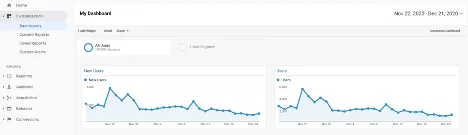
Es tentador sumergirse en todo lo que GA ofrece: visitantes nuevos vs. recurrentes, tasa de rebote, dispositivo, país, etc. Puedes ver todos estos datos (y más) explorando la navegación lateral izquierda.
Navegación de Google Analytics
Cada opción de menu en la navegación de la izquierda tiene una flecha que se expande al hacer clic para información detallada sobre tus usuarios, incluidas fuentes de tráfico y keywords.
Dashboards
Como ves en la imagen anterior, tendrás acceso a un dashboard GA básico, pero lo que ves aquí solo roza la superficie. También puedes crear dashboards personalizados con opciones de filtrado avanzadas. Útiles para crear reportes para clientes o directivos sobre métricas clave y keywords que rastreas.
Tiempo real
Además de datos pasados, podrás ver un reporte de lo que hacen tus usuarios en tiempo real, incluso si llegaron por keywords. Puede ser útil revisar el dashboard en tiempo real especialmente si lanzaste una promo o publicaste anuncios.
Audiencia
Los datos de audiencia te dicen sobre tus usuarios: ubicación, dispositivos, edad, género, navegador e incluso intereses.
Adquisición
Responde cómo llegaron los visitantes a tu web. Uno de los primeros lugares para ver cómo va tu SEO en general.
Comportamiento
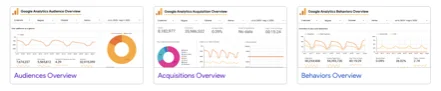
Si alguna vez fuiste curioso de cómo se comportan los usuarios en tu sitio, esta opción te da mucha información, incluida la página que visitan primero y a dónde van después.
Conversiones
Puedes rastrear datos de conversión definiendo objetivos en Google Analytics. Una conversión no tiene que ser una compra: cualquier actividad deseada puede contar como objetivo o conversión, desde un clic en un botón de llamada al rellenado de un formulario.
Liberar el poder de Google Analytics para insights SEO
Con Google Analytics verás exactamente de dónde viene tu tráfico, e incluso qué keywords tecleó la gente para acceder a tu sitio.
El tráfico orgánico en números
Una vez empieces con el SEO querrás ver si tus esfuerzos rinden. Una de las mejores formas de determinarlo es verificar cuánto tráfico orgánico tenías antes de empezar una campaña. Luego puedes rastrear esa fuente a lo largo del tiempo.
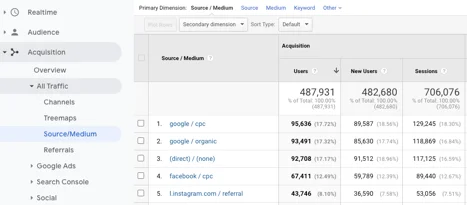
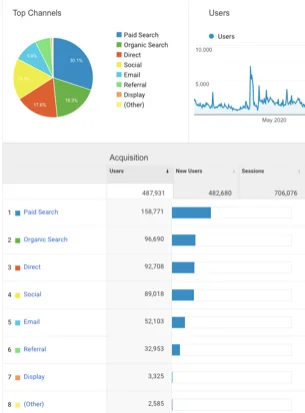
La figura arriba muestra que Google Ads generó más tráfico, seguido por orgánico. Ve a Adquisición > Todo el tráfico > Fuente/Medio. Este volumen es resultado directo del rendimiento de tu SEO y keywords.
Cómo obtener tus datos de keywords en Google Analytics
Ahora que conoces el tráfico orgánico, el siguiente paso es determinar qué keywords lo generan. Esto te alerta sobre tus keywords top y las oportunidades de posicionar páginas específicas más alto.
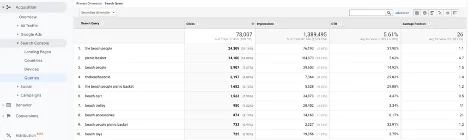
A menudo se cree erróneamente que hay que usar GSC y ejecutar un reporte de consultas. Pero tu cuenta GA te permite consultar estos datos sin pasar por un montón de aros.
Definiciones tras seleccionar Adquisición > Search Console > Consultas:
Consulta de búsqueda
La opción Consultas te dice qué keywords generan clics y cuántos durante un periodo.
Impresiones
Número de veces que alguien vio tu sitio en los resultados para las consultas, incluso sin clic.
Posición media
Qué tan alto aparece tu sitio en la página de resultados para los términos. No necesitas ser primero para obtener clics, pero cuanto más alto, más tráfico orgánico.
CTR
Click-through rate: porcentaje de personas que vieron tu sitio y hicieron clic. Indica cómo resuena tu contenido.
Por ejemplo, si 100 personas buscaron “copas de martini” y vieron tu sitio, y 5 hicieron clic, el CTR es 5 %.
No es raro que tus top keywords estén marcadas.
Llevar los insights al siguiente nivel
Tras obtener información general, el siguiente paso es revisar las landing pages. Los encabezados son similares pero interpretas datos distinto.
Clics
En muchos casos, tu home atrae más tráfico, pero vale la pena revisar otras páginas top. ¿Están actualizadas? ¿Puedes aprovechar ese tráfico enlazando a otras áreas?
Impresiones
Alto número de impresiones indica buen rendimiento en resultados, pero si el CTR es bajo significa que esos ojos no generan tráfico. Asegura una meta descripción precisa y atractiva.
Posición media
Busca páginas con posición media 4 o 5. Indican buen rendimiento pero con margen de mejora. ¿Necesita actualización la página? ¿Puedes hacerla un poco más larga para añadir más keywords? ¿Puedes trabajar en conseguir más backlinks?
Filtrado avanzado para ganar
Si tu sitio tiene muchas páginas o artículos, determinar cuáles optimizar más puede ser tedioso. Un truco:
Paso 1: activa el filtrado avanzado haciendo clic en “avanzado”.

Paso 2: busca páginas con alto número de impresiones con ranking medio de 4 o 5 seleccionando dimensiones secundarias relevantes e introduciendo impresiones y posiciones medias en los campos apropiados.
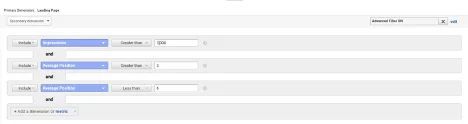
Descubre qué keywords generan tráfico a una página específica
Si te intriga qué keywords atraen visitantes a tu home o mejor post, accede a esa información en Google Analytics.
Ve a Comportamiento > Contenido del sitio > Landing Pages. Verás una lista de páginas ordenada por sesiones. Selecciona la que quieras analizar para datos de keywords, luego selecciona Keyword como dimensión secundaria. Si corres anuncios, filtra por tipo de tráfico para excluir paid.
Usar Google Trends
¿No sabes qué keywords valen la pena? Google Trends es una herramienta de investigación que puede ayudarte a priorizar.
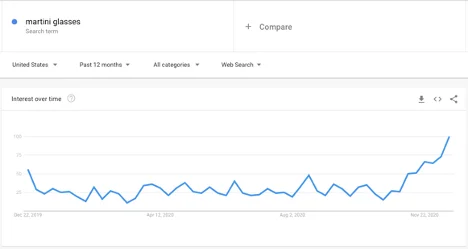
Por ejemplo, usando la keyword “copas de martini” vemos que más buscadores la introducen que en meses anteriores. Si tu web atiende clientes con ese interés, puedes esforzarte en obtener tráfico orgánico y pago.
Conclusión
Google Analytics es una herramienta increíble que proporciona insights potentes y accionables, pero siempre hay un siguiente nivel. Si quieres espiar efectivamente a tus competidores necesitas una herramienta que ofrezca información competitiva. Keyword.com hace todo eso y más. Rastrea 1.500 keywords de tus competidores, incluido seguimiento GMB local. Regístrate hoy para una prueba gratuita de 7 días.