I takt med at verden bliver mere og mere digital, leder virksomheder konstant efter måder at forbedre deres online tilstedeværelse på. En helt central strategi til netop det er søgemaskineoptimering (SEO).
SEO er dog komplekst og tidskrævende, fordi det kræver store mængder data at følge søgeordsplaceringer, analysere konkurrenter og meget mere. Det er her, Google Sheets kommer ind i billedet!
Det alsidige regnearksværktøj hjælper dig med at bearbejde data ved hjælp af indbyggede funktioner, add-ons eller skabeloner. Det er ikke bygget til SEO, men det kan fjerne timevis af arbejde med at importere, integrere, opdele, flette, analysere eller slette data.
Vigtigst af alt hjælper det dig med at forenkle og automatisere mange dele af SEO-arbejdet.
Så find notesblokken frem, mens vi ser nærmere på, hvordan du bruger Google Sheets til SEO — fra de grundlæggende funktioner til de mere avancerede teknikker.
Grundlæggende Google Sheets-funktioner til SEO
Før vi går i detaljer med, hvordan du bruger Google Sheets til SEO, gennemgår vi først nogle af de grundlæggende funktioner, du får brug for. Er du ny i Google Sheets, er det helt afgørende at forstå, hvordan du importerer data, sorterer og filtrerer data, laver diagrammer og grafer og meget mere.
1. Opret et regneark
Du opretter et nyt regneark ved at logge ind på din Google-konto og gå til forsiden i Sheets. Her kan du oprette et nyt tomt regneark eller vælge blandt en række skabeloner.
Når du opretter et nyt regneark, er det vigtigt at gøre op med dig selv, hvilke data du vil følge, og hvordan du vil organisere dem.
2. Importér data
Det er enkelt at importere data ind i Google Sheets — du kopierer og indsætter data direkte fra en hjemmeside eller uploader en fil. Når dine data ligger i regnearket, kan du bearbejde dem med de værktøjer, du har til rådighed.
Derudover kan du bruge funktionen IMPORTRANGE til at importere data fra et andet regneark ind i dit første ark (senere i artiklen fremhæver vi nogle Google Sheet-formler, der gør dig mere effektiv i værktøjet).
IMPORTRANGE-formlen ser sådan ud: =IMPORTRANGE(“spreedsheet_url”, “range_string”)
NB: spreedsheet_url er URL’en på det regneark, du vil hente data fra. range_string er det celleområde, der indeholder de data, du vil importere.
Her er et eksempel på en IMPORTRANGE-funktion — =IMPORTRANGE(“https://docs.google.com/spreadsheets/d/1Cybp8N_rxCLddcI_HOcUgxDefxV3TEOO8VGxHAa0Vfo/edit#gid=0”, “Data! B2:C22”)
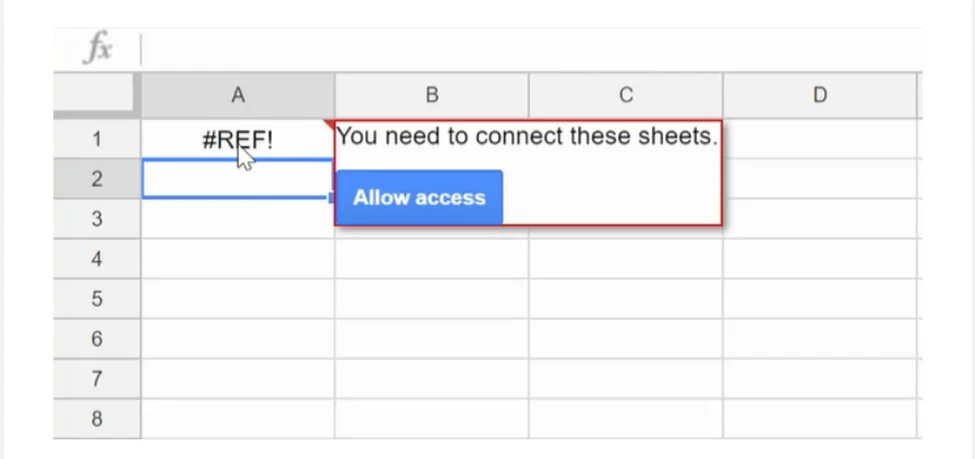
Sidste skridt er at gå til modtagerarket og trykke Enter på tastaturet. Der dukker med det samme en Reference-fejl op, som er bevis på, at modtagerarket ikke kan tage imod data fra kildearket.
Hold markøren over REF!-beskeden og klik på Allow access.
3. Sortér og filtrér data
Du vil sandsynligvis gerne sortere og filtrere dine data ud fra forskellige kriterier for at få mening ud af dem.
I Google Sheets gør du følgende:
- Markér de celler, du vil filtrere
- Klik på data øverst i arket.
- Klik på create a filter. Nu kommer der et ikon i headeren på de markerede celler. Når du klikker på ikonet, får du en række muligheder for at filtrere dine data — »Sort A-Z«, »Sort Z-A«, »filter by condition«, »filter by values« og flere andre.
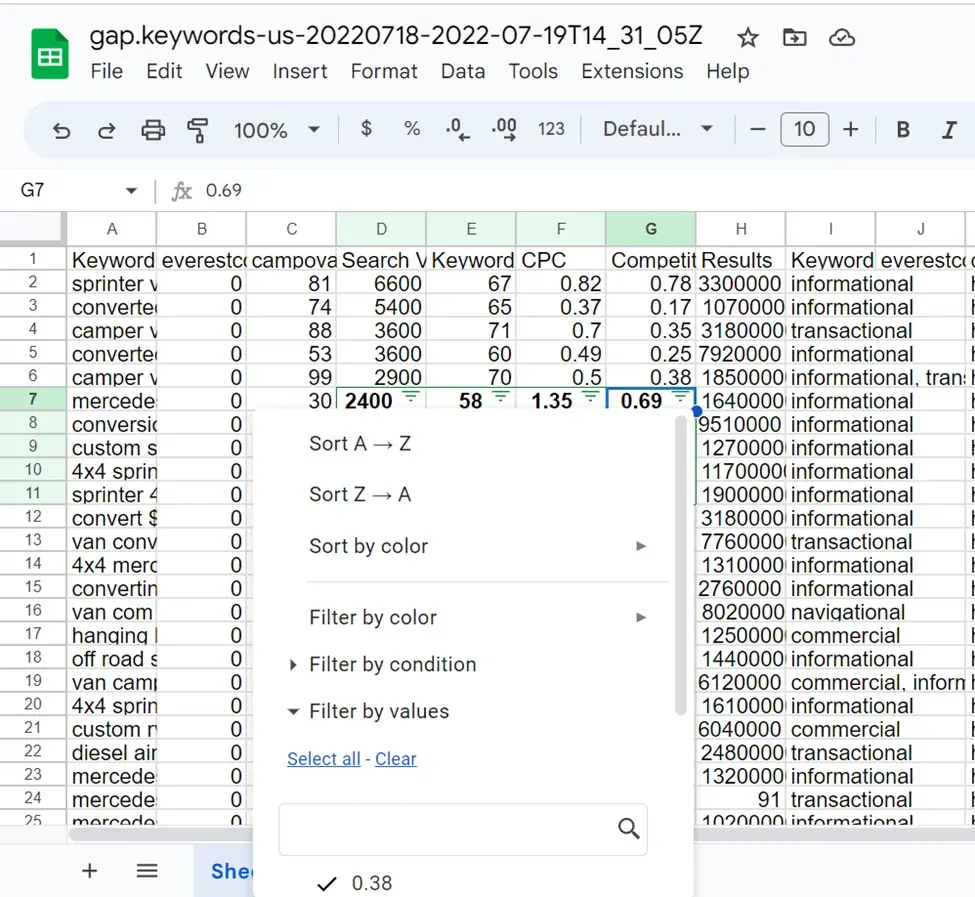
Du kan også bruge »Filter«-værktøjet til at skjule rækker, der ikke lever op til bestemte kriterier.
4. Lav diagrammer og grafer
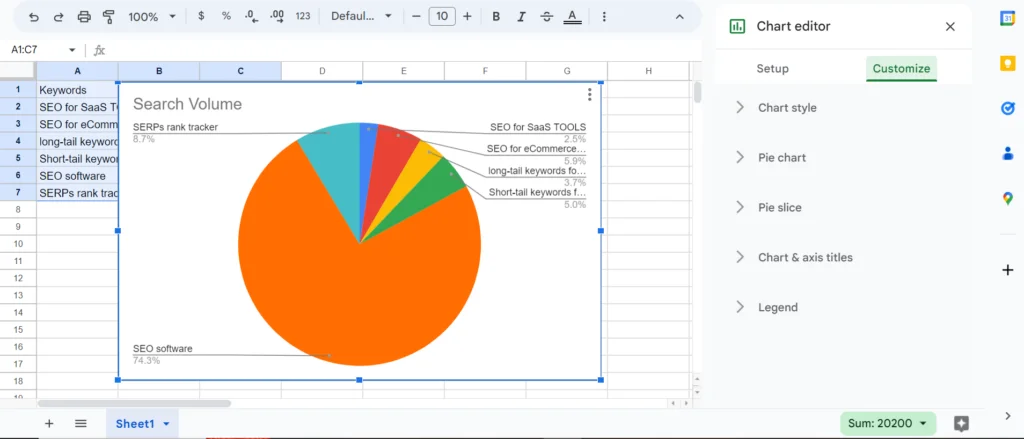
Diagrammer og grafer er en praktisk måde at visualisere dine data på og gøre dem lettere at forstå.
Du laver et diagram i Google Sheets ved at markere de data, du vil have med, og klikke på knappen »Insert Chart«.
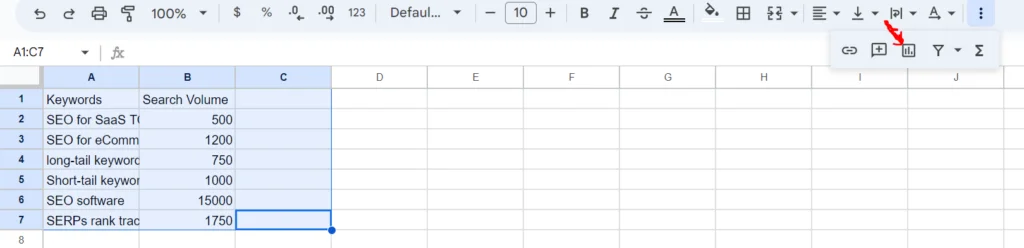
Du kan vælge mellem forskellige diagramtyper, for eksempel søjlediagrammer, kurvediagrammer eller cirkeldiagrammer.
5. Tastaturgenveje i Google Sheets
Tastaturgenveje er en nem måde at springe en masse trin over på. Genvejene hjælper brugerne med at få mere ud af Google Sheet-formler og navigere i deres ark på et splitsekund.
Tag et kig på de almindelige tastaturgenveje i Google Sheets, så du bliver bedre til at navigere i, formatere og bruge dine data.
Avancerede Google Sheets-funktioner til SEO
Google Sheets er et stærkt værktøj til mange formål — også til SEO-opgaver. Der er flere avancerede funktioner, du kan bruge for at få mest muligt ud af Google Sheets til SEO. Her er nogle af dem:
1. Brug formler til at automatisere dataindtastning og beregninger
En af de mest værdifulde funktioner i Google Sheets er muligheden for at bruge formler til at automatisere dataindtastning og lave beregninger.
Det kan spare dig for både tid og besvær, især når du arbejder med store datamængder. Du kan for eksempel bruge formler til automatisk at hente data fra andre ark eller endda til at lave komplekse SEO-analyser.
Lad os se på et par Google Sheet-formler, som enhver SEO-specialist bør kende:
# VLOOKUP
Formlen, der står for Vertical LOOKUP, bruges til at importere data fra ét regneark til et andet, så længe de deler nogle fælles værdier.
Lad os sige, at vi har to regneark med den samme liste af søgeord. Det ene indeholder søgeordenes SEO-sværhedsgrad, mens det andet indeholder deres søgevolumen.
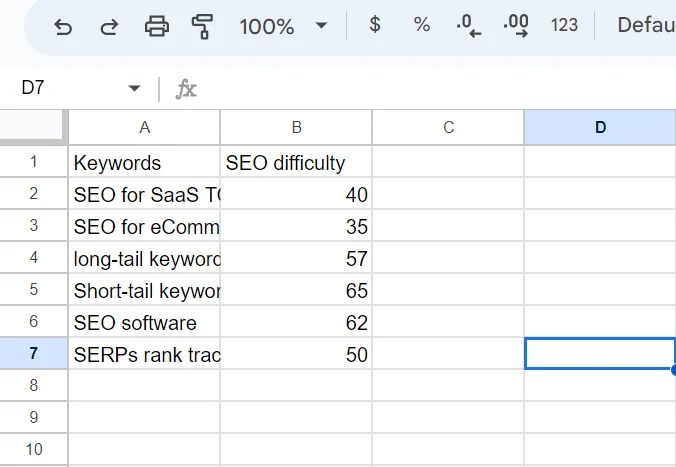
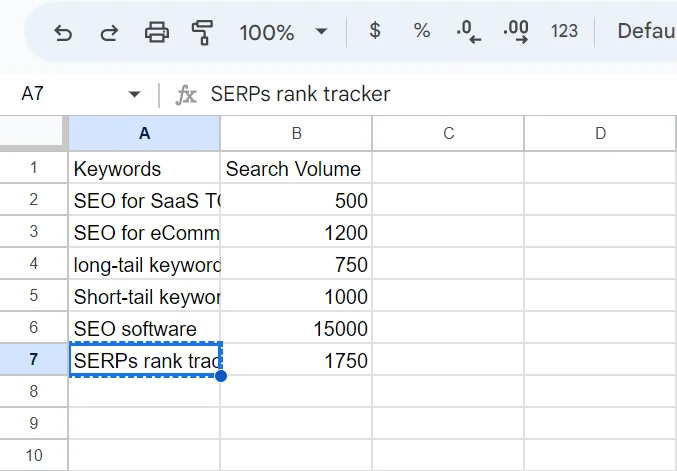
Bemærk: Begge regneark indeholder den samme liste af søgeord i den samme kolonne.
Hvis vi vil importere søgevolumen for søgeordene fra det andet regneark ind i det første med VLOOKUP-formlen, bruger vi formlen — VLOOKUP(search_key,range,index,is_sorted)
Search_key er den værdi, begge regneark har til fælles. Vi starter med regnearkets første søgeord, A2.
Range er feltet, hvor du angiver navnet på den fane, du henter data fra, og det kolonneområde, formlen skal læse. Kolonne A (søgeord) og B (søgevolumen).
Index er kolonnenummeret på de data, du vil importere. A=1, B=2
Is_sorted sættes til nul eller false for at importere et præcist match. TRUE betyder ikke et præcist match, mens FALSE kun giver præcise match.
For at indsætte formlen klikker vi på C2 i det første regneark, skriver formlen =VLOOKUP(A2,SearchVolume!A:B,2,0) og trykker Enter.
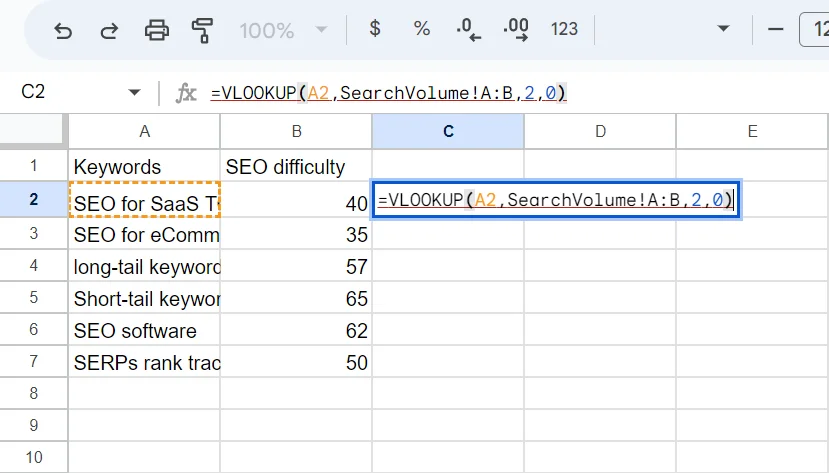
Når du har indtastet formlen for det første søgeord og trykket Enter, kan du trække fra den første celle (C2) ned gennem kolonnen, så svarene udfyldes automatisk.
# IF-formlen
IF-formlen gør det muligt at afgøre, om en betingelse er sand eller falsk for datalisten i dit regneark.
Formlen er =IF(condition,value_if_true, value_if_false)
Condition er det, vi tester for at være sandt eller falsk.
Hvis betingelsen er sand for et bestemt datapunkt, vises value_if_true — og omvendt.
Vil vi for eksempel tjekke, om søgevolumen for vores søgeord er større end 1.000, skriver vi formlen:
=IF(B2>1000,”Yes”,”No”) i cellen C2.
Når du har indtastet formlen, kan du trække fra den første celle C2 ned gennem kolonnen, så svarene udfyldes automatisk.
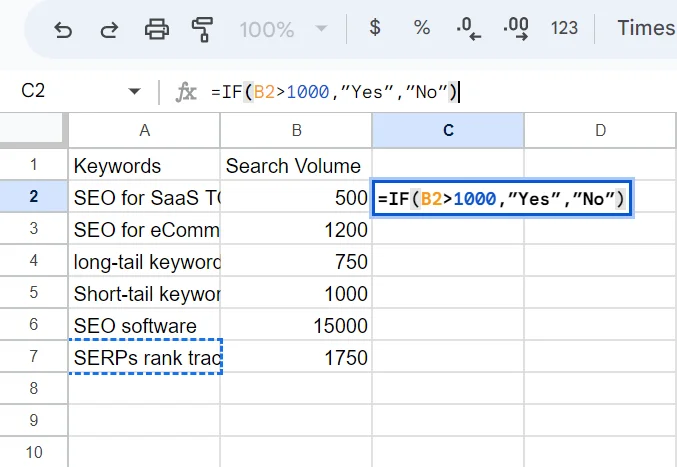
Alle søgeord med en søgevolumen over 1.000 om måneden vises som »YES«, og de med en trafik under 1.000 vises som »NO«.
Du kan også bruge andre tegn sammen med formlen, for eksempel lig med (=), forskellig fra (<>), større end (>), mindre end (<), større end eller lig med (>=) eller mindre end eller lig med (<=).
Bonus
Du kan bruge ARRAYFORMULA til automatisk at udfylde svarene for en hel række eller kolonne. Du skal blot angive den første og den sidste celle i formlen.
Lad os sige, vi vil bruge en IF-funktion til at finde de søgeord, der har en søgevolumen over 1.000.
Vi skriver formlen =ARRAYFORMULA(IF(B2:B7>1000,” Yes”,” No”)) i cellen C2.
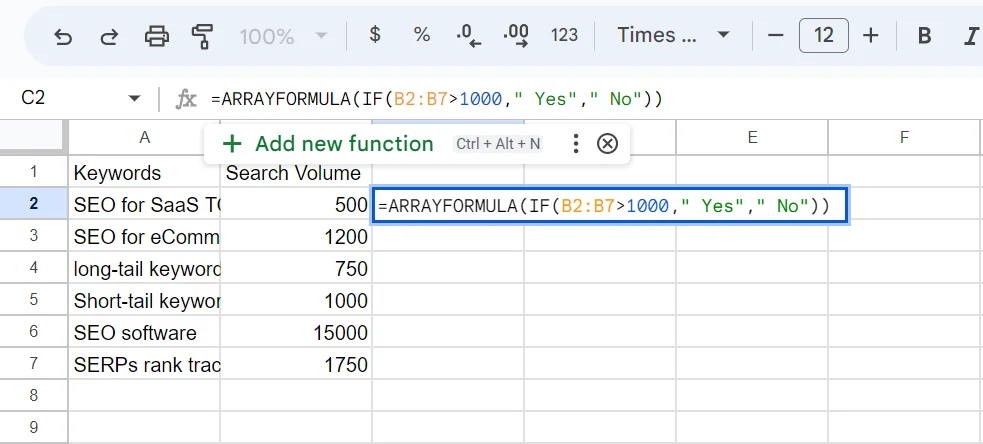
Vi trykker Enter, og så har vi automatisk svarene i hele kolonnen.
# SEARCH-formlen
Formlen hjælper dig med at gennemsøge en dataliste for en bestemt værdi.
Lad os sige, du kopierer listen over dine sider, der er indekseret i Google, ind i et regneark og vil finde blogartiklerne.
I stedet for manuelt at lede efter URL’erne på dine blogartikler kan du bruge formlen =SEARCH(search_query, text_to_search)
Du skal kombinere formlen med IF-formlen. Så du får =IF(SEARCH(“/blog/“,A2),“Blog”,"")
Formlen trækker de URL’er ud, der indeholder /blog/, fra celle A2 og ned, og markerer de øvrige som ERROR.
Vi har meget mere at komme igennem i artiklen. Klik på videoen nedenfor for at lære flere relevante Google Sheet-formler, der kan løfte dit SEO-arbejde.

2. Lav pivottabeller til dybere analyse
Pivottabeller er et stærkt værktøj, der giver dig mulighed for at analysere store datamængder hurtigt og nemt. De kan hjælpe dig med at finde mønstre, tendenser og sammenhænge, som det tager tid at opdage i rå data.
Med pivottabeller i Google Sheets kan du grave dig ned i dine data og få indsigter, der kan styre din SEO-strategi.
En pivottabel gør det muligt at tage et helt overdøvende stort datasæt og organisere det efter, hvad du har brug for at få ud af det.
3. Brug add-ons til at udvide funktionaliteten
Google Sheets har en række add-ons, der kan udvide funktionaliteten og gøre værktøjet endnu mere brugbart til SEO-opgaver.
Du kan for eksempel bruge et add-on som SEOTools for Google Sheets til at analysere din hjemmesides performance og finde de steder, der kan forbedres.
Du kan også bruge et add-on som Supermetrics til at hente data fra andre kilder, for eksempel Google Search Console, Google Analytics eller SEMrush, og integrere dem i dine Google Sheets.
4. Samarbejd med dine kollegaer
Google Sheets er et cloudbaseret værktøj, der gør det nemt at samarbejde. Du kan dele dine ark med andre, sætte rettigheder til at styre adgangen og arbejde i dem i realtid. Det gør det lettere at koordinere SEO-indsatsen og sikre, at alle er med.
»Ved at bruge afkrydsningsfelter (fra menuen Insert) og Filter Views (Data > Filter Views) i Google Sheets kan vores SEO-team arbejde effektivt side om side. Indsæt en kolonne med afkrydsningsfelter, der viser, om der allerede bliver arbejdet på en post. Har du desuden en kolonne med navnene på teamets medlemmer, kan hver enkelt bruge en Filter View til kun at filtrere tabellen efter sit eget navn — uden at ændre rækkefølgen eller synligheden for de andre. Vil du gøre oplevelsen endnu bedre, kan du opsætte betinget formatering, så en række bliver streget over eller sortet ud, når afkrydsningsfeltet står på TRUE.« Midori Chen, SEO-koordinator hos Resume Genius.
Konkrete måder at bruge Google Sheets til SEO
Google Sheets kan være et værdifuldt værktøj for SEO-professionelle og hjemmesideejere, der vil følge og analysere deres hjemmesides performance. Her er nogle konkrete måder at bruge Google Sheets til SEO:
1. Søgeordsanalyse
En helt afgørende del af SEO er søgeordsanalyse. Den handler om at finde de rigtige søgeord og søgefraser, som folk søger på, og optimere din hjemmeside og dit indhold derefter. Google Sheets kan være et fremragende værktøj til den proces.
Du kan komme i gang ved at bruge Googles Keyword Planner til at finde relevante søgeord til din hjemmeside. Derefter kan du eksportere data til en CSV-fil og importere den i Google Sheets. Sådan kan du organisere og analysere data mere effektivt.
2. Følg dine søgeordsplaceringer
Brug Google Sheets til at lave et regneark, hvor du følger bestemte søgeords performance over tid. Lav kolonner til søgeordet, søgemaskinen, den nuværende placering og datoen. Det hjælper dig med at holde øje med dine fremskridt i søgeresultaterne og finde de steder, hvor din SEO-indsats skal forbedres.
Gå til Google Search Console, klik på Performance, derefter Date og så Compare. Så får du en tabel, du kan eksportere til et Google Sheet.
Vigtigst af alt gør Keyword.coms rank tracker-API arbejdet let. Med API’et følger du dine søgeordsplaceringer, uden at du skal bruge timer på at downloade og importere din SERP-historik. Du kan hente ubegrænsede data fra dit site som en CSV-fil via API’et og føre dem ind i dit eget Google Sheet, så du kan træffe beslutninger på et solidt grundlag og imponere dine kunder.
Andre værktøjer sætter en grænse for dine API-kald, men keyword.coms API lader dig følge søgeordsplaceringer uden en månedlig grænse eller et opgraderingskrav. Start en 14 dages gratis prøveperiode, og kom i gang med rank tracking.
Når du har importeret dine data i regnearket, kan du gå videre med en betinget formatering. Effekten finder du under Format > Conditional Formatting > Color Scale
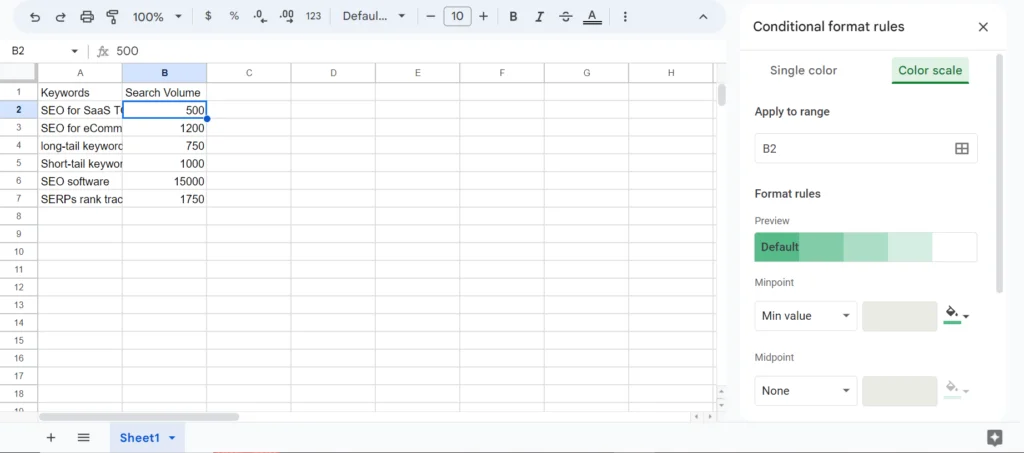
Betinget formatering lader dig formatere celler, så deres udseende ændrer sig dynamisk efter den værdi, de indeholder, eller efter værdier i andre celler. Samtidig gør det dine metrikker synlige på et øjeblik.
3. Analysér backlinks
Lav et regneark, hvor du følger backlinks til din hjemmeside. Lav kolonner til URL’en på den linkende side, ankerteksten, domæneautoriteten på det linkende site og datoen, hvor hjemmesiden fik linket. Det hjælper dig med at finde de backlinks af høj kvalitet, der sender traffic til dit site, og finde muligheder for nye backlinks.
4. Hold øje med trafikken på hjemmesiden
»En af de mest interessante måder, jeg bruger Google Sheets på i mine SEO-kampagner, er at sammenligne historisk traffic med data fra Google Trends. På den måde kan jeg se, om et fald i trafikken skyldes sæsonudsving, kendskabet til brandet eller noget helt andet.« David Zimmerman, internetmarketingkonsulent hos Reliable Acorn.
Brug Google Sheets til at følge trafikken på din hjemmeside over tid. Lav kolonner til datoen, antallet af besøgende, bounce rate og trafikkilderne. Det hjælper dig med at se tendenserne i trafikken på hjemmesiden og forstå, hvor dine besøgende kommer fra.
5. Lav og følg indholdskalendere
Brug Google Sheets til at lave en indholdskalender, hvor du planlægger og følger dit markedsføringsarbejde. Lav kolonner til datoen, indholdstypen, emnet, søgeordene og indholdets status (for eksempel »kladde«, »publiceret« eller »promoveret«). Den fremgangsmåde sikrer, at dit content marketing-arbejde flugter med din overordnede SEO-strategi.
6. Indholdsplanlægning
At lave indhold af høj kvalitet er en effektiv måde at forbedre din SEO på. Men det kan være svært løbende at finde på nye idéer til indhold.
Google Sheets kan være et nyttigt værktøj til at planlægge din indholdsstrategi. Du kan bruge det til at brainstorme nye idéer til indhold, organisere din indholdskalender og holde styr på, hvor langt de enkelte stykker indhold er nået.
Når du holder informationerne samlet på ét sted, sikrer du, at din indholdsstrategi er organiseret og effektiv.
Konklusion
Brugt rigtigt kan Google Sheets forbedre din SEO-strategi og hjælpe dig med at finde, sammenligne, gennemgå, analysere, udtrække eller integrere SEO-data mere strategisk og effektivt.
Kast dig ud i det, og se hvad der er muligt! Alternativt kan du følge dine data i Keyword.com og eksportere dem til et regneark, så du kan tilpasse dem efter dine behov. Start din gratis prøveperiode på 14 dage.