À mesure que le monde se numérise, les entreprises cherchent en permanence à améliorer leur présence en ligne. Une stratégie clé pour y parvenir est l’optimisation pour les moteurs de recherche (SEO).
Cependant, le SEO peut être complexe et chronophage : il nécessite beaucoup de données pour suivre le classement des mots-clés, analyser les concurrents et bien plus. C’est là que Google Sheets entre en jeu !
Ce tableur polyvalent vous permet de manipuler vos données à l’aide de différentes fonctions intégrées, modules complémentaires ou modèles. Bien qu’il ne soit pas conçu spécifiquement pour le SEO, il peut vous épargner des heures à importer, intégrer, scinder, fusionner, analyser ou supprimer des données.
Surtout, il aide à rationaliser et automatiser de nombreux aspects du SEO.
Sortez votre carnet : nous allons explorer comment utiliser Google Sheets pour le SEO, des fonctionnalités de base aux techniques plus avancées.
Fonctionnalités de base de Google Sheets pour le SEO
Avant d’entrer dans le détail de l’utilisation de Google Sheets pour le SEO, passons d’abord en revue quelques fonctionnalités de base qui vous seront utiles. Si vous débutez avec Google Sheets, il est essentiel de comprendre comment importer des données, les trier et les filtrer, créer des tableaux et des graphiques, et plus encore.
1. Créer une feuille de calcul
Pour créer une nouvelle feuille de calcul, connectez-vous à votre compte Google et accédez à la page d’accueil de Sheets. Vous pouvez créer une feuille vierge ou choisir parmi différents modèles.
Lors de la création d’une nouvelle feuille de calcul, il est essentiel de réfléchir aux données que vous souhaitez suivre et à la manière dont vous voulez les organiser.
2. Importer des données
Importer des données dans Google Sheets est simple : copiez-collez directement depuis un site web ou téléversez un fichier. Une fois vos données dans la feuille, vous pouvez les manipuler avec les outils fournis.
De plus, vous pouvez utiliser la fonction IMPORTRANGE pour importer des données depuis une autre feuille vers la feuille de départ (dans la dernière partie de cet article, nous mettrons en avant quelques formules Google Sheets qui boosteront votre efficacité avec cet outil).
La formule IMPORTRANGE : =IMPORTRANGE(« spreedsheet_url », « range_string »)
NB : spreedsheet_url est l’URL de la feuille depuis laquelle vous voulez récupérer des données. range_string est la plage de cellules contenant les données à importer.
Voici un exemple de fonction IMPORTRANGE : =IMPORTRANGE(« https://docs.google.com/spreadsheets/d/1Cybp8N_rxCLddcI_HOcUgxDefxV3TEOO8VGxHAa0Vfo/edit#gid=0 », « Données ! B2 :C22 »)
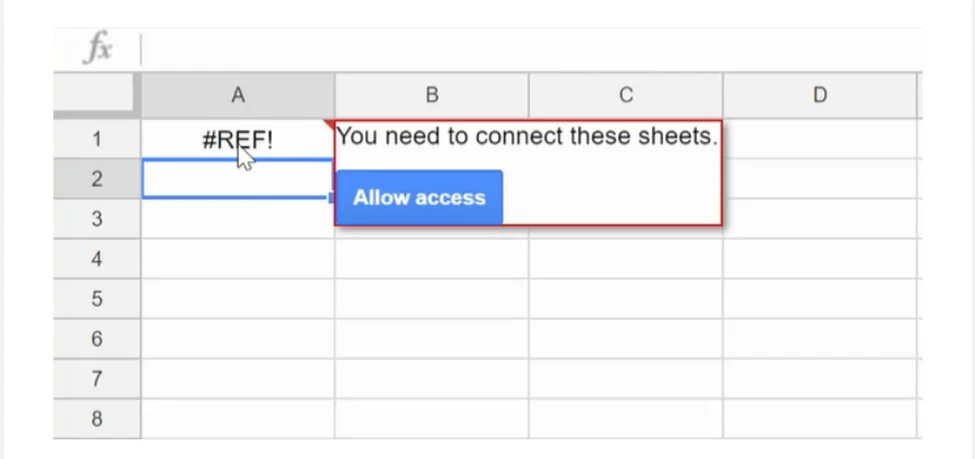
La dernière étape consiste à passer à la feuille cible et à appuyer sur Entrée sur votre clavier. Une erreur de référence apparaît immédiatement comme preuve que la feuille cible ne peut pas accepter les données de la feuille source.
Survolez le bouton REF ! et cliquez sur Autoriser l’accès.
3. Trier et filtrer les données
Vous voudrez probablement trier et filtrer vos données selon différents critères pour leur donner du sens.
Dans Google Sheets :
- Sélectionnez les cellules que vous souhaitez filtrer.
- Cliquez sur Données en haut de la feuille.
- Cliquez sur Créer un filtre. Une icône apparaît dans l’en-tête des cellules sélectionnées. Après avoir cliqué dessus, vous aurez plusieurs options pour filtrer vos données : « Trier de A à Z », « Trier de Z à A », « Filtrer par condition », « Filtrer par valeurs » et bien d’autres.
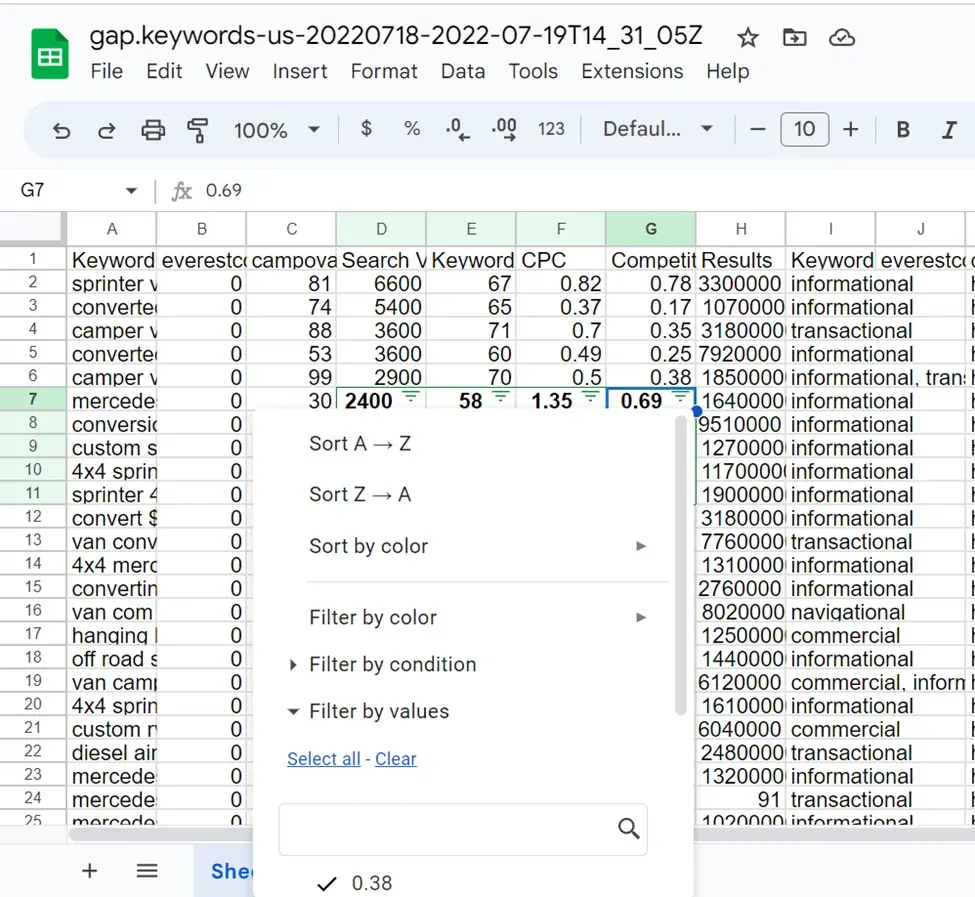
Vous pouvez aussi utiliser l’outil « Filtre » pour masquer les lignes qui ne répondent pas à des critères spécifiques.
4. Créer des tableaux et des graphiques
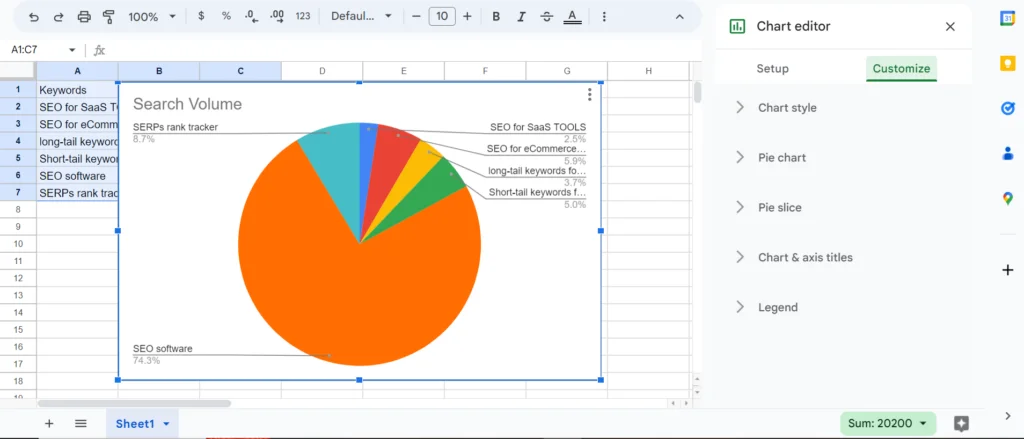
Tableaux et graphiques sont une manière pratique de visualiser vos données et de les rendre plus faciles à comprendre.
Vous pouvez créer un graphique dans Google Sheets en sélectionnant les données à inclure et en cliquant sur le bouton « Insérer un graphique ».
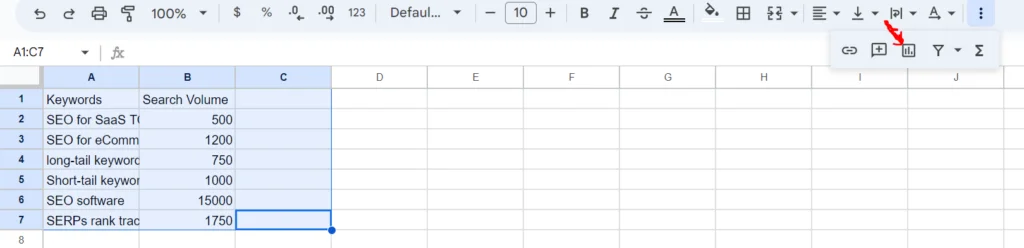
Vous pouvez choisir parmi différents types de graphiques : à barres, linéaires ou en secteurs.
5. Raccourcis clavier Google Sheets
Les raccourcis clavier sont un moyen simple de contourner de nombreux processus. Ils aident les utilisateurs à mieux exploiter les formules Google Sheets et à naviguer dans leurs feuilles en un clin d’œil.
Consultez les raccourcis clavier standard de Google Sheets pour mieux naviguer, mettre en forme et utiliser vos données.
Fonctionnalités avancées de Google Sheets pour le SEO
Google Sheets est un outil puissant à de nombreuses fins, y compris pour les tâches d’optimisation pour les moteurs de recherche (SEO). Les utilisateurs peuvent exploiter plusieurs fonctionnalités avancées pour maximiser le potentiel de Google Sheets en SEO. En voici quelques-unes :
1. Utiliser des formules pour automatiser la saisie et les calculs
L’une des fonctionnalités les plus précieuses de Google Sheets est la possibilité d’utiliser des formules pour automatiser la saisie de données et effectuer des calculs.
Cette pratique fait gagner du temps et de l’énergie, surtout face à de gros volumes de données. Par exemple, vous pouvez utiliser des formules pour extraire automatiquement des données d’autres feuilles ou même réaliser des analyses SEO complexes.
Examinons quelques formules Google Sheets que tout expert SEO devrait connaître :
# RECHERCHEV
Cette formule, qui signifie Vertical LOOKUP, sert à importer des données d’une feuille de calcul vers une autre, à condition qu’elles partagent des valeurs communes.
Par exemple, imaginons que nous ayons deux feuilles contenant la même liste de mots-clés. Toutefois, l’une comprend la difficulté SEO des mots-clés, tandis que l’autre contient les volumes de recherche.
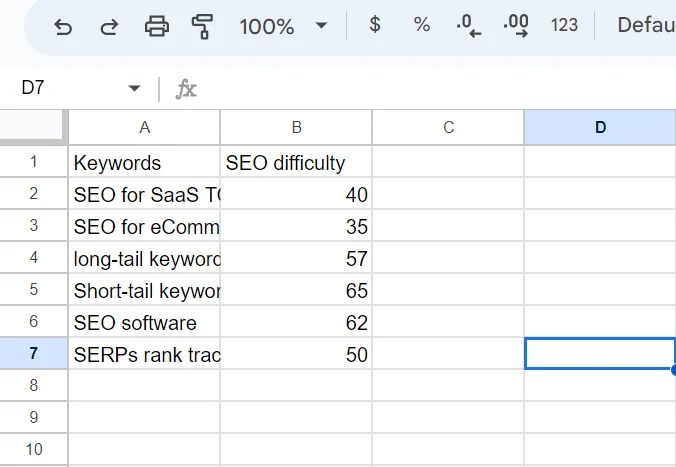
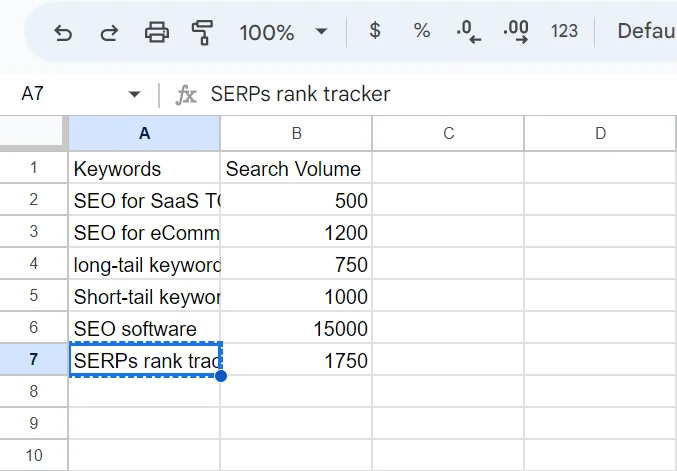
Remarque : les deux feuilles contiennent la même liste de mots-clés dans la même colonne.
Si nous voulons importer les volumes SEO des mots-clés de la deuxième feuille dans la première via la formule VLOOKUP, nous utiliserons : VLOOKUP(search_key,range,index,is_sorted)
Search_key est la valeur que les deux feuilles ont en commun. Nous commencerons avec le premier mot-clé de la feuille, A2.
Range est le champ où vous saisissez le nom de l’onglet d’où proviennent les données et la plage de colonnes que la formule doit lire. Les colonnes A (mot-clé) et B doivent être (volume de recherche).
Index est le numéro de colonne des données à importer. A=1, B=2.
Is_sorted est défini sur zéro ou false pour importer la correspondance exacte. TRUE signifie pas de correspondance exacte, FALSE signifie correspondances exactes uniquement.
Pour saisir la formule, cliquez sur la cellule C2 de la première feuille et entrez =RECHERCHEV(A2,SearchVolume! A :B,2,0) puis appuyez sur Entrée.
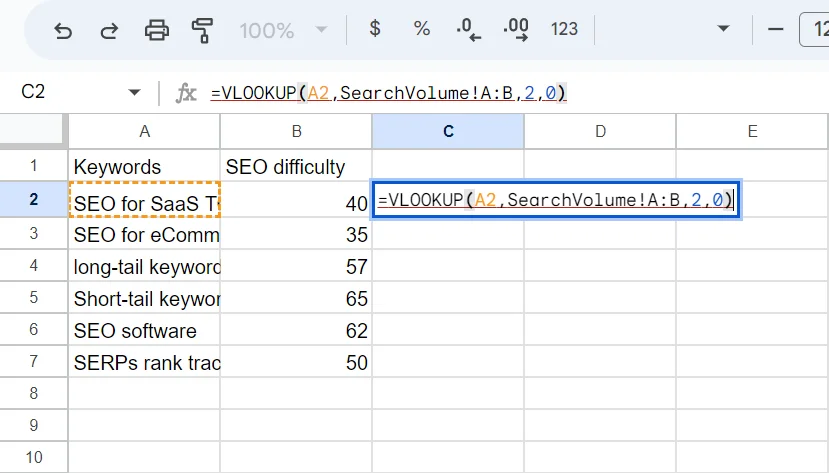
Vous pouvez tirer la première cellule (C2) vers le bas de la colonne, et les réponses se rempliront automatiquement après que vous ayez saisi la formule pour le premier mot-clé et appuyé sur Entrée.
# La formule SI
La formule SI vous permet de vérifier si une condition est vraie ou fausse pour la liste de données de votre feuille.
La formule est =SI(condition,value_if_true, value_if_false)
Condition est ce que nous testons comme étant vrai ou faux.
Si la condition est vraie pour une donnée donnée, value_if_true s’affichera, et inversement.
Par exemple, pour vérifier si les volumes de recherche de nos mots-clés sont supérieurs à 1 000, nous saisissons la formule :
=SI(B2>1000, » Oui », » Non ») dans la cellule C2.
Une fois la formule saisie, vous pouvez tirer la cellule C2 vers le bas de la colonne et les réponses se remplissent automatiquement.
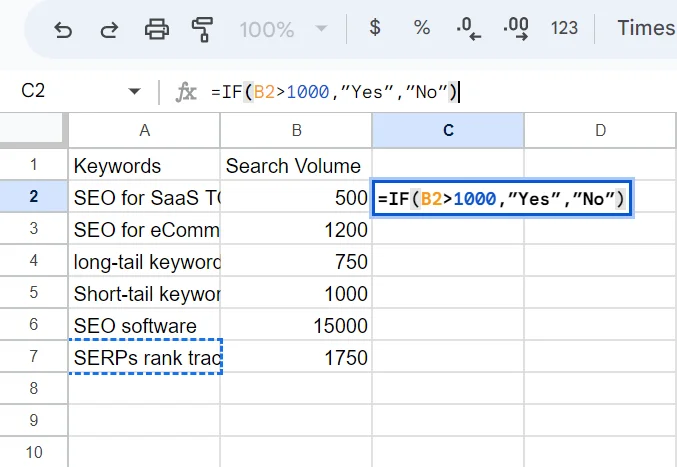
Tous les mots-clés dont le volume de recherche dépasse 1 000 par mois apparaissent comme « OUI », et ceux dont le trafic est inférieur à 1 000 comme « NON ».
Vous pouvez aussi utiliser d’autres signes avec la formule, comme Égal à (=), Différent de (<>), supérieur à (>), inférieur à (<), supérieur ou égal à (>=) ou inférieur ou égal à (<=).
Bonus
Vous pouvez utiliser ARRAYFORMULA pour remplir automatiquement les réponses d’une ligne ou d’une colonne entière. Il suffit d’inclure la première et la dernière cellule dans la formule.
Par exemple, nous voulons exécuter une fonction SI pour identifier les mots-clés dont le volume de recherche dépasse 1 000.
Nous saisissons =ARRAYFORMULA(SI(B2 :B7>1000, » Oui », » Non »)) dans la cellule C2.
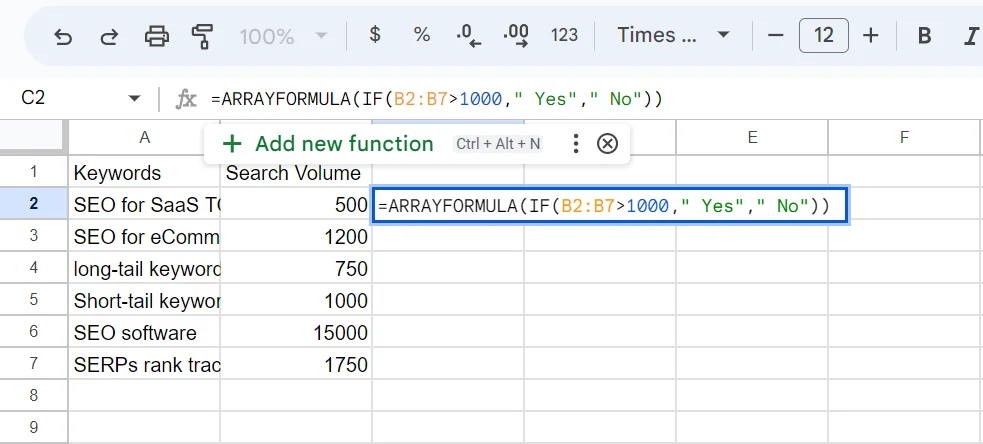
Nous appuyons sur Entrée et les réponses apparaissent automatiquement dans la colonne.
# La formule RECHERCHE
Cette formule vous aide à vérifier la présence d’une valeur spécifique dans une liste de données.
Par exemple, si vous copiez la liste de vos pages indexées par Google dans une feuille et que vous voulez identifier les articles de blog.
Au lieu de chercher manuellement les URL de vos articles de blog, vous pouvez utiliser la formule =RECHERCHE(search_query, text_to_search)
Vous devrez la combiner avec la formule SI. Vous obtenez donc =SI(RECHERCHE(« /blog/ »,A2), » Blog », » »)
Cette formule extraira les URL contenant /blog/ à partir de la cellule A2 et marquera les autres comme ERROR.
Il nous reste beaucoup à voir. Cliquez sur la vidéo ci-dessous pour découvrir d’autres formules Google Sheets utiles afin d’améliorer votre SEO.

2. Créer des tableaux croisés dynamiques pour une analyse plus poussée
Les tableaux croisés dynamiques sont un outil puissant qui vous permet d’analyser rapidement et facilement de grandes quantités de données. Face à des données brutes, ils peuvent aider à identifier des schémas, des tendances et des corrélations qui prendraient autrement du temps à apparaître.
En utilisant les tableaux croisés dynamiques de Google Sheets, vous pouvez explorer vos données et obtenir des insights qui orientent votre stratégie SEO.
Un tableau croisé dynamique vous permet de prendre un jeu de données touffu et de l’organiser selon vos besoins de sortie.
3. Utiliser des modules complémentaires pour étendre les fonctionnalités
Google Sheets propose toute une gamme de modules complémentaires (add-ons) qui peuvent étendre ses fonctionnalités et le rendre encore plus utile pour les tâches SEO.
Par exemple, vous pouvez utiliser un module comme SEOTools for Google Sheets pour analyser les performances de votre site et identifier les axes d’amélioration.
Vous pouvez aussi utiliser un module comme Supermetrics pour extraire des données d’autres sources, comme Google Search Console, Google Analytics ou SEMrush, et les intégrer à vos Google Sheets.
4. Collaborer avec les membres de l’équipe
Google Sheets est un outil basé sur le cloud qui facilite la collaboration. Vous pouvez partager vos feuilles avec d’autres, définir des autorisations pour contrôler les accès et y travailler en temps réel. Cela rend la coordination des efforts SEO plus facile et garantit que tout le monde est sur la même longueur d’onde.
« En utilisant les cases à cocher (depuis le menu Insertion) et les vues filtrées (Données > Vues filtrées) sur Google Sheets, notre équipe SEO peut travailler efficacement en parallèle. Insérez une colonne de cases à cocher pour indiquer si une entrée est déjà en cours de traitement. Si vous avez une colonne supplémentaire avec les noms des membres de l’équipe, une vue filtrée permet à chacun de filtrer le tableau par son nom uniquement, sans modifier l’ordre de la liste ni la visibilité pour les autres. Pour une expérience utilisateur plus engageante, vous pouvez aussi configurer une mise en forme conditionnelle pour barrer ou noircir une ligne dès que la case à cocher passe à TRUE. » Midori Chen, coordinatrice SEO chez Resume Genius.
Façons concrètes d’utiliser Google Sheets pour le SEO
Google Sheets peut être un outil précieux pour les professionnels du SEO et les propriétaires de site web qui cherchent à suivre et analyser les performances de leur site. Voici quelques façons concrètes d’utiliser Google Sheets pour le SEO :
1. Recherche de mots-clés
La recherche de mots-clés est un aspect crucial du SEO. Elle consiste à trouver les bons mots-clés et expressions que les internautes recherchent et à optimiser votre site et votre contenu en conséquence. Google Sheets peut être un excellent outil pour ce processus.
Pour commencer, vous pouvez utiliser le Keyword Planner de Google pour trouver des mots-clés pertinents pour votre site. Vous pouvez ensuite exporter les données dans un fichier CSV et les importer dans Google Sheets. Cela vous permettra d’organiser et d’analyser les données plus efficacement.
2. Suivre le classement des mots-clés
Utilisez Google Sheets pour créer une feuille de calcul afin de suivre la performance de mots-clés spécifiques dans le temps. Incluez des colonnes pour le mot-clé, le moteur de recherche, la position actuelle et la date. Cela vous aidera à suivre vos progrès dans les classements et à identifier les axes où vos efforts SEO doivent s’améliorer.
Allez sur Google Search Console, cliquez sur Performances, puis Date, puis Comparer. Vous obtiendrez un tableau que vous pourrez exporter vers une Google Sheet.
Surtout, l’API de suivi de classement de Keyword.com facilite le travail. Cette API de rank tracking vous aide à suivre la position des mots-clés et vous évite de passer des heures à télécharger et importer votre historique SERP. Avec l’API, vous pouvez extraire un volume illimité de données de votre site sous forme de fichier CSV et les injecter dans votre propre Google Sheet pour piloter vos décisions et impressionner vos clients.
D’autres outils plafonnent vos appels API, mais l’API Keyword.com vous permet de suivre le classement des mots-clés sans limite mensuelle ni montée en gamme. Lancez un essai gratuit de 14 jours pour commencer le suivi de classement.
Après avoir importé vos données dans la feuille, appliquez une mise en forme conditionnelle. Cet effet se trouve sous Format > Mise en forme conditionnelle > Échelle de couleurs.
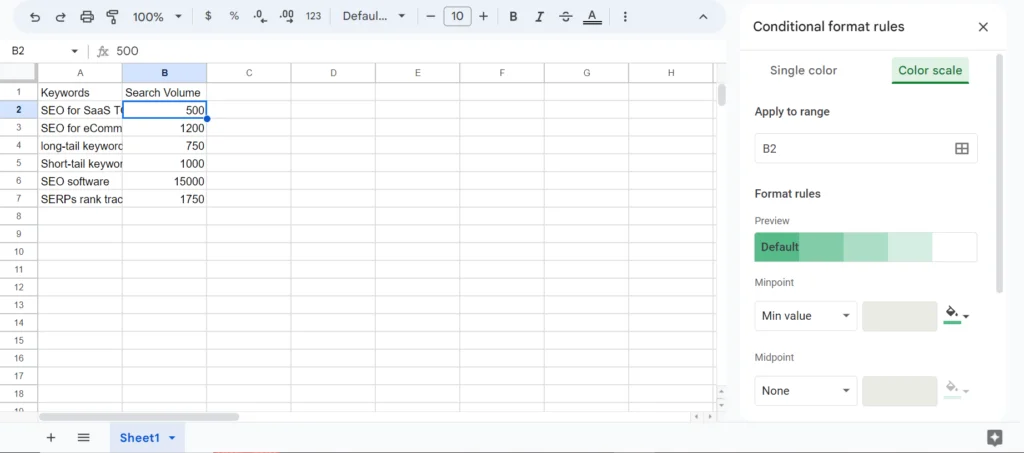
La mise en forme conditionnelle permet de formater des cellules pour que leur apparence change dynamiquement en fonction de la valeur qu’elles contiennent ou de celles d’autres cellules. Mieux encore, elle rend vos indicateurs visibles d’un coup d’œil.
3. Analyser les backlinks
Créez une feuille de calcul pour suivre les backlinks vers votre site. Incluez des colonnes pour l’URL de la page de liaison, le texte d’ancrage, l’autorité de domaine du site qui pointe vers vous et la date à laquelle votre site a obtenu le lien. Cela vous aidera à identifier les backlinks de haute qualité qui apportent du trafic à votre site et à repérer de nouvelles opportunités.
4. Surveiller le trafic du site web
« L’une des façons les plus intéressantes d’utiliser Google Sheets dans mes campagnes SEO est de comparer le trafic historique aux données de Google Trends. Avec ça, je peux identifier si la baisse de trafic est due à la saisonnalité, à la notoriété de marque ou à autre chose. » David Zimmerman, consultant en marketing internet chez Reliable Acorn.
Utilisez Google Sheets pour suivre le trafic de votre site dans le temps. Incluez des colonnes pour la date, le nombre de visiteurs, le taux de rebond et les sources de trafic. Cela vous aidera à identifier des tendances et à comprendre d’où viennent vos visiteurs.
5. Créer et suivre des calendriers de contenu
Utilisez Google Sheets pour créer un calendrier de contenu afin de planifier et de suivre vos efforts marketing. Incluez des colonnes pour la date, le type de contenu, le sujet, les mots-clés et le statut du contenu (par exemple « brouillon », « publié » ou « promu »). Cette stratégie garantit que vos efforts de content marketing s’alignent sur votre stratégie SEO globale.
6. Planification de contenu
Créer du contenu de haute qualité est un moyen efficace d’améliorer votre SEO. Mais il peut être difficile de trouver régulièrement de nouvelles idées de contenu.
Google Sheets peut être un outil utile pour planifier votre stratégie de contenu. Vous pouvez l’utiliser pour brainstormer de nouvelles idées, organiser votre calendrier éditorial et suivre la progression des différents contenus.
En centralisant ces informations en un seul endroit, vous garantissez que votre stratégie de contenu reste organisée et efficace.
Conclusion
Bien utilisé, Google Sheets peut améliorer votre stratégie SEO et vous aider à trouver, comparer, examiner, analyser, extraire ou intégrer vos données SEO de manière plus stratégique et efficace.
Lancez-vous et voyez ce qu’il est possible de faire ! Vous pouvez aussi suivre vos données dans Keyword.com et les exporter dans une feuille pour les personnaliser selon vos besoins. Lancez votre essai gratuit de 14 jours.
Vous voulez devenir un maître des mots-clés ? Jetez un œil à nos guides de surveillance des mots-clés et à notre académie des mots-clés.