Mit der zunehmenden Digitalisierung suchen Unternehmen ständig nach Wegen, ihre Online-Präsenz zu verbessern. Eine zentrale Strategie dafür ist die Suchmaschinenoptimierung (SEO).
SEO ist allerdings komplex und zeitaufwendig — viele Daten zu Keyword-Rankings tracken, Wettbewerber analysieren und mehr. Hier kommt Google Sheets ins Spiel.
Dieses vielseitige Tabellen-Tool hilft Ihnen, Daten mit Built-in-Funktionen, Add-ons oder Templates zu manipulieren. Auch wenn es nicht primär für SEO gebaut ist, nimmt es Ihnen die stundenlange Arbeit beim Importieren, Integrieren, Splitten, Mergen, Analysieren oder Löschen von Daten ab.
Vor allem hilft es, viele SEO-Aspekte zu vereinfachen und zu automatisieren.
Schnappen Sie sich also Ihren Notizblock — wir zeigen, wie Sie Google Sheets für SEO einsetzen, von Basis-Features bis zu fortgeschrittenen Techniken.
Basis-Features in Google Sheets für SEO
Bevor wir tiefer einsteigen, schauen wir uns die nützlichsten Basis-Features an. Wenn Sie neu in Google Sheets sind, sollten Sie verstehen, wie Daten importiert, sortiert und gefiltert werden, wie Charts und Grafiken erstellt werden und mehr.
1. Tabelle erstellen
Loggen Sie sich in Ihr Google-Konto ein und gehen Sie zur Sheets-Startseite. Sie können eine leere Tabelle erstellen oder aus verschiedenen Templates wählen.
Beim Anlegen einer neuen Tabelle ist es essenziell, festzulegen, welche Daten Sie tracken und wie Sie sie organisieren wollen.
2. Daten importieren
Daten in Google Sheets zu importieren ist einfach — kopieren und einfügen direkt von einer Website oder per Datei-Upload. Sind die Daten in der Tabelle, können Sie sie mit den verfügbaren Tools bearbeiten.
Mit der IMPORTRANGE-Funktion importieren Sie zudem Daten aus einer anderen Tabelle in die aktuelle (weiter unten zeigen wir einige Google-Sheet-Formeln, die Ihre Effektivität steigern).
Die IMPORTRANGE-Formel lautet =IMPORTRANGE(“spreadsheet_url”, “range_string”)
Hinweis: Die spreadsheet_url ist die URL der Quelltabelle. Der range_string ist der Zellbereich, der die zu importierenden Daten enthält.
Beispiel: =IMPORTRANGE(“https://docs.google.com/spreadsheets/d/1Cybp8N_rxCLddcI_HOcUgxDefxV3TEOO8VGxHAa0Vfo/edit#gid=0”, “Data! B2:C22”)
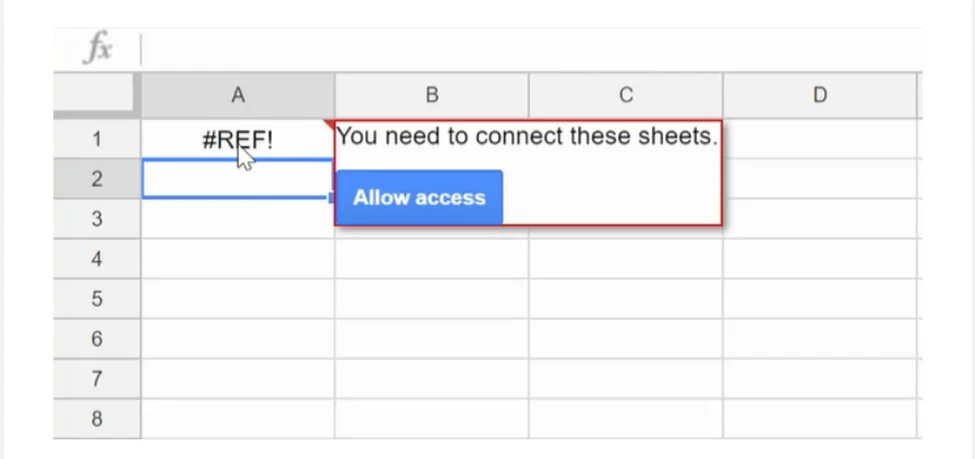
Letzter Schritt: gehen Sie zur Zieltabelle und drücken Sie Enter. Sie sehen einen Reference-Fehler — Beleg dafür, dass die Zieltabelle die Daten der Quelltabelle nicht akzeptiert.
Bewegen Sie den Cursor über das REF!-Symbol und klicken Sie auf Zugriff erlauben.
3. Daten sortieren und filtern
Sie werden Ihre Daten nach unterschiedlichen Kriterien sortieren und filtern wollen, um Sinn aus ihnen zu ziehen.
In Google Sheets:
- Wählen Sie die Zellen, die Sie filtern möchten.
- Klicken Sie oben in der Tabelle auf Daten.
- Klicken Sie auf Filter erstellen. Sie sehen ein Symbol im Header der ausgewählten Zellen. Beim Klick öffnen sich Optionen — „A–Z sortieren”, „Z–A sortieren”, „nach Bedingung filtern”, „nach Werten filtern” und mehr.
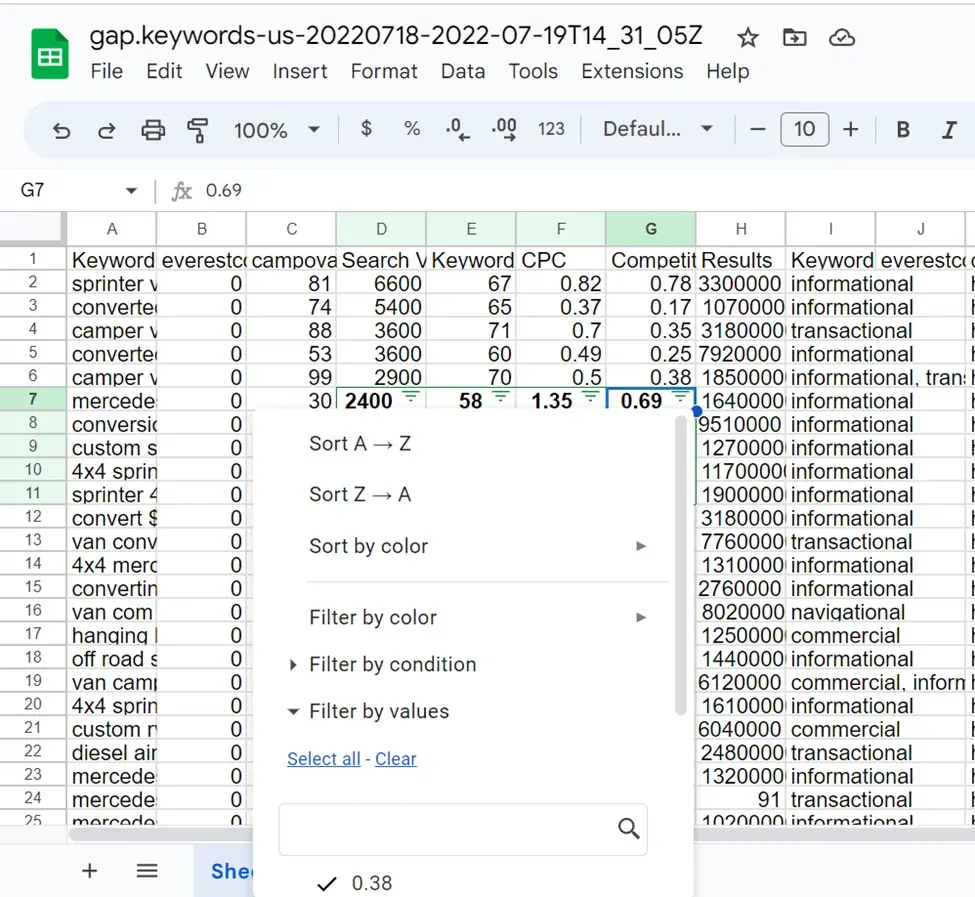
Mit dem „Filter”-Tool blenden Sie auch Zeilen aus, die bestimmte Kriterien nicht erfüllen.
4. Charts und Grafiken erstellen
Charts und Grafiken sind ein praktischer Weg, Daten zu visualisieren und verständlich zu machen.
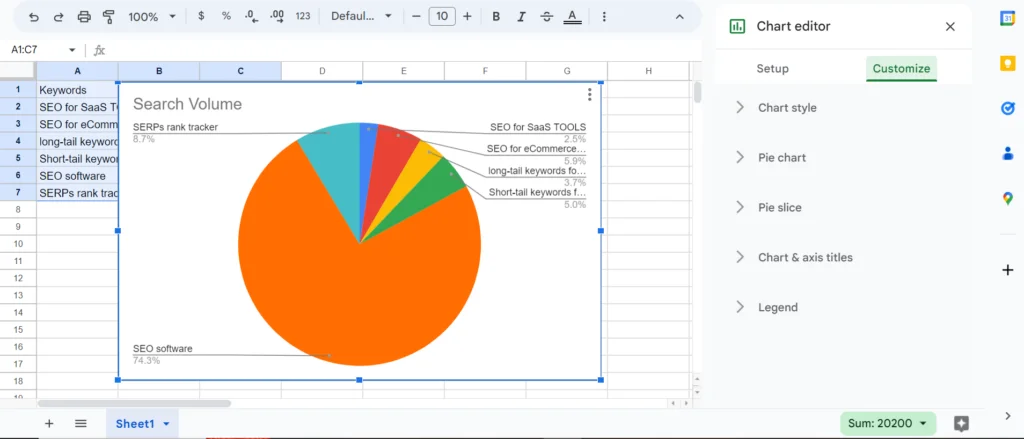
In Google Sheets erstellen Sie einen Chart, indem Sie die gewünschten Daten markieren und auf „Chart einfügen” klicken.
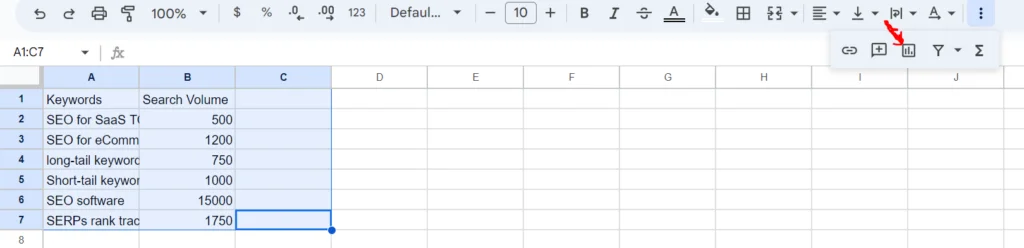
Wählen Sie aus verschiedenen Chart-Typen wie Balken-, Linien- oder Tortendiagrammen.
5. Google-Sheets-Tastenkürzel
Tastenkürzel sind der einfache Weg, viele Schritte zu überspringen. Sie helfen, Google-Sheet-Formeln besser einzusetzen und Tabellen blitzschnell zu navigieren.
Schauen Sie sich die Standard-Tastenkürzel an, um Ihre Daten besser zu navigieren, zu formatieren und zu nutzen.
Fortgeschrittene Google-Sheets-Features für SEO
Google Sheets ist ein leistungsstarkes Tool für viele Zwecke — auch für SEO-Aufgaben. Mehrere fortgeschrittene Features holen das Maximum heraus:
1. Formeln zur Automatisierung von Dateneingabe und Berechnungen
Eines der wertvollsten Features in Google Sheets ist die Möglichkeit, Dateneingabe und Berechnungen mit Formeln zu automatisieren.
Das spart Zeit und Aufwand — gerade bei großen Datenmengen. Sie können Formeln nutzen, um automatisch Daten aus anderen Sheets zu ziehen oder komplexe SEO-Analysen durchzuführen.
Schauen wir auf einige Google-Sheet-Formeln, die jeder SEO-Experte kennen sollte:
# VLOOKUP
Diese Formel — kurz für Vertical LOOKUP — importiert Daten aus einer Tabelle in eine andere, sofern beide gemeinsame Werte teilen.
Beispiel: zwei Tabellen mit derselben Keyword-Liste. Eine enthält die SEO-Schwierigkeit, die andere das Suchvolumen.
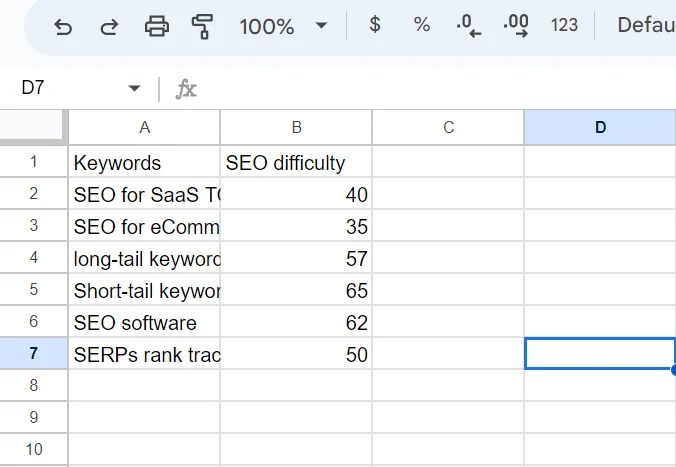
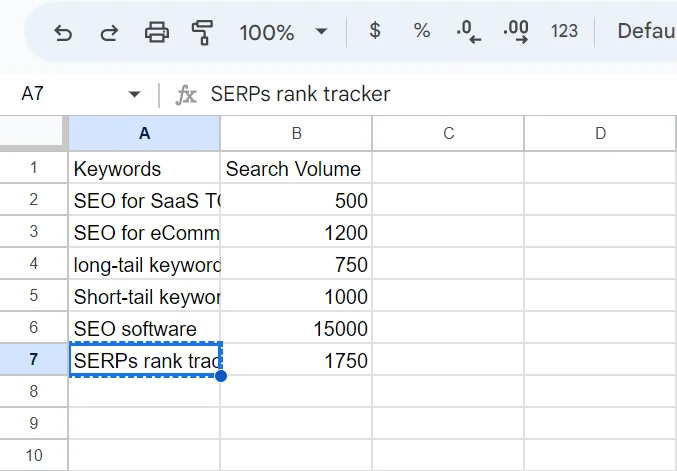
Hinweis: beide Tabellen enthalten dieselbe Keyword-Liste in derselben Spalte.
Wollen wir das SEO-Volumen aus Tabelle 2 in Tabelle 1 importieren, nutzen wir die VLOOKUP-Formel: VLOOKUP(search_key,range,index,is_sorted)
Search_key ist der Wert, den beide Tabellen teilen. Wir starten mit dem ersten Keyword der Tabelle, A2.
Range ist das Feld, in dem Sie den Tab-Namen mit den Quelldaten und den Spaltenbereich eintragen, den die Formel lesen soll. Spalten A (Keyword) und B (Suchvolumen).
Index ist die Spaltennummer der zu importierenden Daten. A=1, B=2.
Is_sorted wird auf 0 oder false gesetzt für exakte Treffer. TRUE = kein exakter Treffer, FALSE = nur exakte Treffer.
Klicken Sie in Zelle C2 von Tabelle 1, geben Sie =VLOOKUP(A2,SearchVolume!A:B,2,0) ein und drücken Sie Enter.
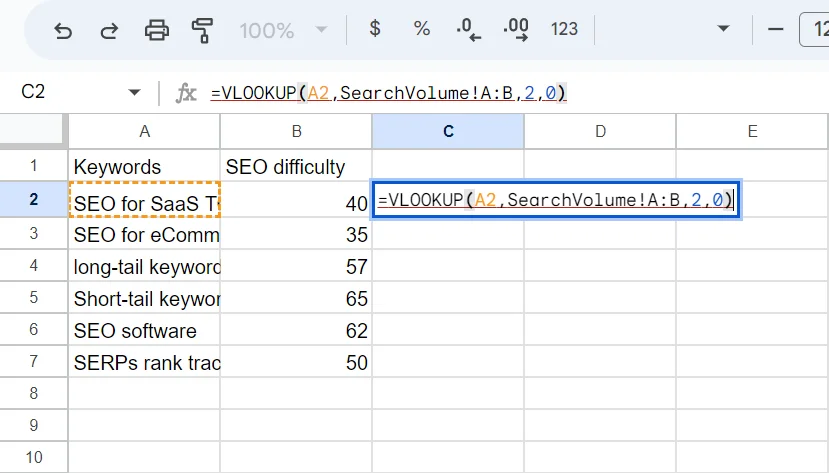
Sie können von Zelle C2 nach unten ziehen — die Antworten füllen sich automatisch, nachdem Sie die Formel für das erste Keyword eingegeben und Enter gedrückt haben.
# Die IF-Formel
Mit der IF-Formel prüfen Sie, ob eine Bedingung für Daten in der Tabelle wahr oder falsch ist.
Die Formel lautet =IF(condition,value_if_true, value_if_false)
Condition ist das, was wir auf wahr/falsch testen.
Ist die Bedingung für ein bestimmtes Datum wahr, wird value_if_true angezeigt — sonst der andere Wert.
Beispiel: Prüfen, ob das Suchvolumen unserer Keywords über 1.000 liegt — Formel:
=IF(B2>1000,“Yes”,“No”) in Zelle C2.
Sobald die Formel eingegeben ist, ziehen Sie von Zelle C2 nach unten — die Antworten füllen sich automatisch.
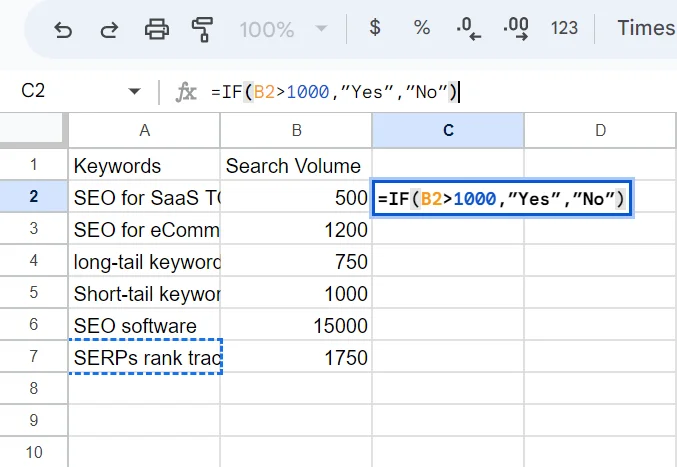
Alle Keywords mit Suchvolumen über 1.000 pro Monat zeigen „YES”, andere „NO”.
Sie können neben der Formel auch andere Vergleichszeichen nutzen — Equal (=), Not equal (<>), Greater than (>), Less than (<), Greater than or equal (>=) oder Less than or equal (<=).
Bonus
Mit ARRAYFORMULA füllen Sie Antworten für eine ganze Zeile oder Spalte automatisch aus. Sie müssen nur die erste und letzte Zelle in der Formel einbinden.
Beispiel: Eine IF-Funktion ausführen, um Keywords mit Suchvolumen über 1.000 zu finden.
In Zelle C2 eintragen: =ARRAYFORMULA(IF(B2:B7>1000,” Yes”,” No”))
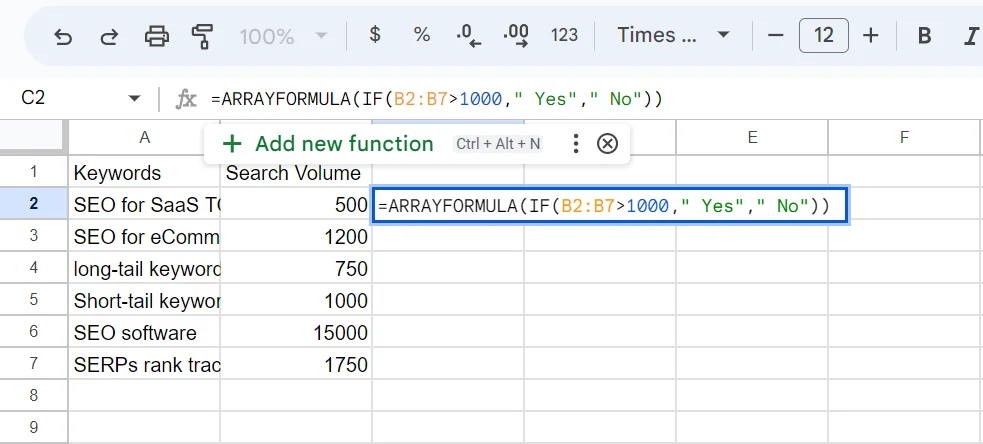
Enter drücken — die Antworten erscheinen automatisch in der Spalte.
# Die SEARCH-Formel
Mit der SEARCH-Formel prüfen Sie eine Datenliste auf einen bestimmten Wert.
Beispiel: Sie kopieren die Liste Ihrer in Google indexierten Seiten in eine Tabelle und wollen Blogartikel identifizieren.
Statt manuell nach den URLs Ihrer Blogartikel zu suchen, nutzen Sie die Formel =SEARCH(search_query, text_to_search)
Diese kombinieren Sie mit der IF-Formel: =IF(SEARCH(“/blog/“,A2),“Blog”,"")
Die Formel zieht URLs mit /blog/ ab Zelle A2 heraus und markiert andere als ERROR.
Wir haben noch viel zu tun in diesem Artikel. Klicken Sie unten ins Video, um weitere relevante Google-Sheet-Formeln für besseres SEO kennenzulernen.

2. Pivot-Tabellen für tiefere Analyse
Pivot-Tabellen sind ein leistungsstarkes Tool, mit dem Sie große Datenmengen schnell und einfach analysieren. In Rohdaten zeigen sie Muster, Trends und Korrelationen, die sonst lange unentdeckt blieben.
Mit Pivot-Tabellen in Google Sheets bohren Sie Ihre Daten an und gewinnen Insights, die Ihre SEO-Strategie informieren.
Eine Pivot-Tabelle erlaubt, einen riesigen Datensatz nach Ihren Output-Bedürfnissen zu organisieren.
3. Add-ons für mehr Funktionalität
Google Sheets bietet eine Reihe von Add-ons, die die Funktionalität erweitern und es für SEO noch nützlicher machen.
Beispielsweise nutzen Sie SEOTools für Google Sheets, um Website-Performance zu analysieren und Verbesserungspotenziale zu identifizieren.
Add-ons wie Supermetrics ziehen Daten aus anderen Quellen wie Google Search Console, Google Analytics oder Semrush und integrieren sie in Google Sheets.
4. Mit Team-Mitgliedern zusammenarbeiten
Google Sheets ist Cloud-basiert und ermöglicht einfache Zusammenarbeit. Sie teilen Sheets mit anderen, setzen Berechtigungen und arbeiten in Echtzeit. So koordinieren Sie SEO-Aktivitäten leichter und alle bleiben auf demselben Stand.
„Mit Checkboxen (über das Insert-Menü) und Filter Views (Daten > Filter Views) in Google Sheets arbeitet unser SEO-Team effektiv parallel. Wir fügen eine Spalte mit Checkboxen ein, um zu kennzeichnen, ob ein Eintrag bereits bearbeitet wird. Mit einer zusätzlichen Spalte für Team-Mitglieder filtern Mitarbeiter über Filter View nach ihrem Namen, ohne Reihenfolge oder Sichtbarkeit für andere zu verändern. Für eine ansprechendere User Experience können Sie zudem konditionale Formatierung einrichten, um eine Zeile durchzustreichen oder zu schwärzen, sobald die Checkbox auf TRUE steht.” — Midori Chen, SEO-Coordinator bei Resume Genius.
Konkrete Wege, Google Sheets für SEO zu nutzen
Google Sheets kann ein wertvolles Tool für SEO-Profis und Website-Inhaber sein, die Performance tracken und analysieren wollen. Hier konkrete Anwendungsfälle:
1. Keyword-Recherche
Ein zentraler SEO-Aspekt ist die Keyword-Recherche — die richtigen Keywords und Phrasen finden, nach denen Menschen suchen, und Website plus Inhalte entsprechend optimieren. Google Sheets ist dafür hervorragend geeignet.
Starten Sie mit Googles Keyword Planner, um relevante Keywords für Ihre Website zu finden. Exportieren Sie die Daten in eine CSV-Datei und importieren Sie sie in Google Sheets. So organisieren und analysieren Sie effizienter.
2. Keyword-Rankings tracken
Erstellen Sie eine Tabelle, um die Performance einzelner Keywords im Zeitverlauf zu tracken. Spalten: Keyword, Suchmaschine, aktuelle Position, Datum. So überwachen Sie Ihren Fortschritt in den Suchmaschinen-Rankings und erkennen Bereiche, in denen Sie Ihre SEO-Arbeit verbessern müssen.
In der Google Search Console: Performance > Datum > Vergleichen. Sie erhalten eine Tabelle, die Sie nach Google Sheets exportieren können.
Vor allem aber macht die Rank-Tracker-API von Keyword.com die Arbeit leichter. Mit dieser API tracken Sie Keyword-Positionen, ohne stundenlang SERP-Historien herunterzuladen und zu importieren. Sie ziehen unbegrenzte Daten aus Ihrer Site als CSV mit der API und füttern damit Ihr Google Sheet — Basis für Entscheidungen, die Kunden beeindrucken.
Andere Tools begrenzen API-Calls — die keyword.com-API erlaubt Keyword-Rank-Tracking ohne Monatslimit oder Upgrade. Starten Sie einen 14-tägigen kostenlosen Test und beginnen Sie das Rank-Tracking.
Nach dem Import der Daten setzen Sie eine konditionale Formatierung ein. Diesen Effekt finden Sie unter Format > Konditionale Formatierung > Farbskala.
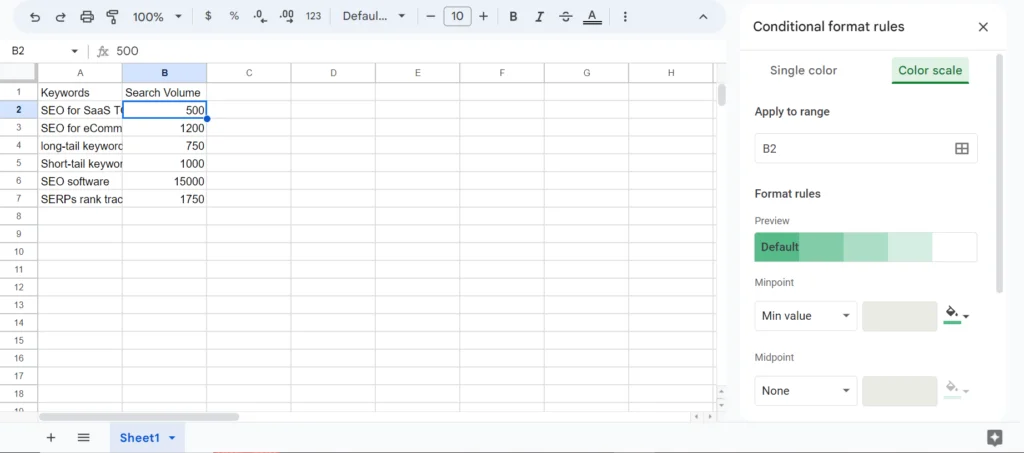
Konditionale Formatierung formatiert Zellen so, dass ihr Aussehen dynamisch dem Wert folgt — der eigene oder Werte in anderen Zellen. Außerdem macht sie Metriken auf einen Blick sichtbar.
3. Backlinks analysieren
Erstellen Sie eine Tabelle, um Backlinks zu Ihrer Website zu tracken. Spalten: URL der verlinkenden Seite, Ankertext, Domain-Autorität der verlinkenden Site, Datum des Linkgewinns. So identifizieren Sie hochwertige Backlinks, die Traffic bringen, und entdecken neue Backlink-Möglichkeiten.
4. Website-Traffic monitoren
„Eine der spannendsten Anwendungen von Google Sheets in meinen SEO-Kampagnen ist der Vergleich historischen Traffics mit Google-Trends-Daten. So erkenne ich, ob ein Rückgang an Saisonalität, Markenbekanntheit oder etwas anderem lag.” — David Zimmerman, Internet-Marketing-Consultant bei Reliable Acorn.
Tracken Sie den Website-Traffic im Zeitverlauf in Google Sheets. Spalten: Datum, Besucherzahl, Bounce Rate, Traffic-Quellen. So erkennen Sie Trends und verstehen, woher Ihre Besucher kommen.
5. Content-Kalender erstellen und tracken
Nutzen Sie Google Sheets, um einen Content-Kalender zu erstellen — zur Planung und zum Tracking Ihrer Marketingaktivitäten. Spalten: Datum, Content-Typ, Thema, Keywords, Status (z. B. „Entwurf”, „Veröffentlicht”, „Promoted”). So bleiben Ihre Content-Marketing-Aktivitäten an Ihrer übergreifenden SEO-Strategie ausgerichtet.
6. Content-Planung
Hochwertige Inhalte zu erstellen ist ein effektiver Weg, SEO zu verbessern. Aber regelmäßig neue Ideen zu entwickeln ist anspruchsvoll.
Google Sheets ist hilfreich für die Planung Ihrer Content-Strategie. Sammeln Sie neue Ideen, organisieren Sie den Content-Kalender und tracken Sie den Fortschritt einzelner Beiträge.
So bleibt Ihre Content-Strategie organisiert und effektiv.
Fazit
Richtig eingesetzt verbessert Google Sheets Ihre SEO-Strategie und hilft, Daten strategischer und effektiver zu finden, zu vergleichen, zu prüfen, zu analysieren, zu extrahieren oder zu integrieren.
Legen Sie los — und sehen Sie, was möglich ist! Alternativ tracken Sie Ihre Daten in Keyword.com und exportieren sie nach Sheets, um sie nach Bedarf anzupassen. Starten Sie Ihren kostenlosen 14-tägigen Test.