A medida que el mundo se digitaliza cada vez más, las empresas buscan constantemente formas de mejorar su presencia online. Una estrategia crucial para lograr este propósito es a través de la optimización para motores de búsqueda (SEO).
Sin embargo, el SEO puede ser complejo y consumir mucho tiempo, ya que requiere muchos datos para rastrear rankings de keywords, analizar competidores y más. ¡Ahí es donde entra Google Sheets!
Esta versátil herramienta de hoja de cálculo te ayuda a manipular datos usando diferentes funciones integradas, complementos o plantillas. Aunque no está diseñada principalmente para SEO, puede quitarte la carga de pasar horas importando, integrando, dividiendo, fusionando, analizando o eliminando datos.
Lo más importante, ayuda a optimizar y automatizar muchos aspectos del SEO.
Así que saca tu cuaderno de notas mientras exploramos cómo usar Google Sheets para SEO, desde funciones básicas hasta técnicas más avanzadas.
Funciones básicas de Google Sheets para SEO
Antes de profundizar en los detalles de cómo usar Google Sheets para SEO, repasemos algunas de las funciones básicas que serán útiles. Si eres nuevo en Google Sheets, es crucial entender cómo importar datos, ordenar y filtrar datos, crear gráficos y mucho más.
1. Crear una hoja de cálculo
Para crear una nueva hoja de cálculo, inicia sesión en tu cuenta de Google y dirígete a la página principal de Sheets. Puedes crear una nueva hoja en blanco o elegir entre varias plantillas.
Al crear una nueva hoja de cálculo, es esencial considerar qué datos quieres rastrear y cómo quieres organizarlos.
2. Importar datos
Importar datos a Google Sheets es simple: copiando y pegando datos directamente desde un sitio web o subiendo un archivo. Una vez que tienes tus datos en la hoja de cálculo, puedes manipularlos usando las herramientas proporcionadas.
Además, puedes usar la función IMPORTRANGE para importar datos desde otra hoja de cálculo a la hoja inicial (en la última parte de este artículo, destacaremos algunas fórmulas de Google Sheet que aumentarán tu efectividad con esta herramienta).
La fórmula IMPORTRANGE es =IMPORTRANGE(“spreadsheet_url”, “range_string”)
NB: La spreadsheet_url es la URL de la hoja de cálculo de la que quieres obtener datos. La range_string es el rango de las celdas que contienen los datos que quieres importar.
Aquí hay un ejemplo de una función IMPORTRANGE: =IMPORTRANGE(“https://docs.google.com/spreadsheets/d/1Cybp8N_rxCLddcI_HOcUgxDefxV3TEOO8VGxHAa0Vfo/edit#gid=0”, “Data! B2:C22”)
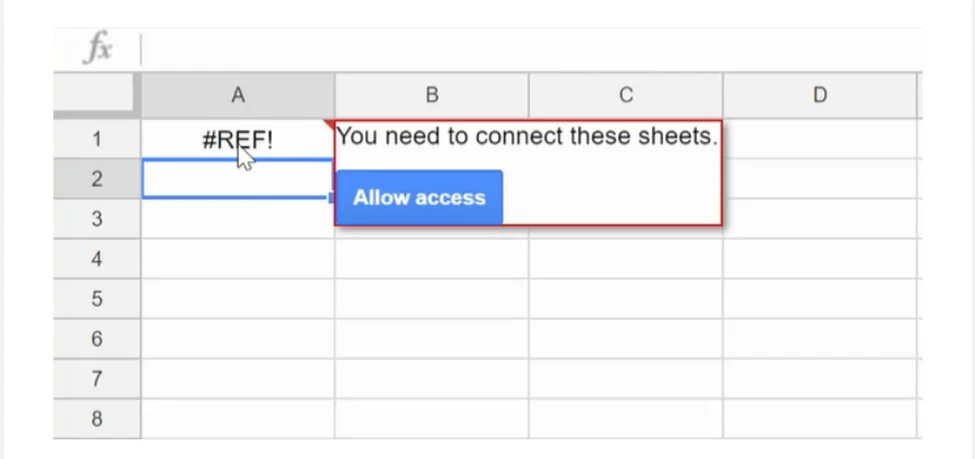
El último paso es ir a la hoja de destino y hacer clic en Enter en tu teclado. Aparece inmediatamente un error de Referencia como prueba de que la hoja de destino no puede aceptar datos de la hoja de origen.
Mueve tu cursor sobre la notificación REF! y haz clic en Permitir acceso.
3. Ordenar y filtrar datos
Probablemente querrás ordenar y filtrar tus datos según diferentes criterios para darles sentido.
En Google Sheets:
- Selecciona las celdas que quieres filtrar
- Haz clic en datos en la parte superior de la hoja.
- Haz clic en crear un filtro. Verás un icono en el encabezado de las celdas seleccionadas. Después de hacer clic en el icono, tendrás opciones sobre cómo filtrar tus datos: “Ordenar A-Z”, “Ordenar Z-A”, “filtrar por condición”, “filtrar por valores” y más.
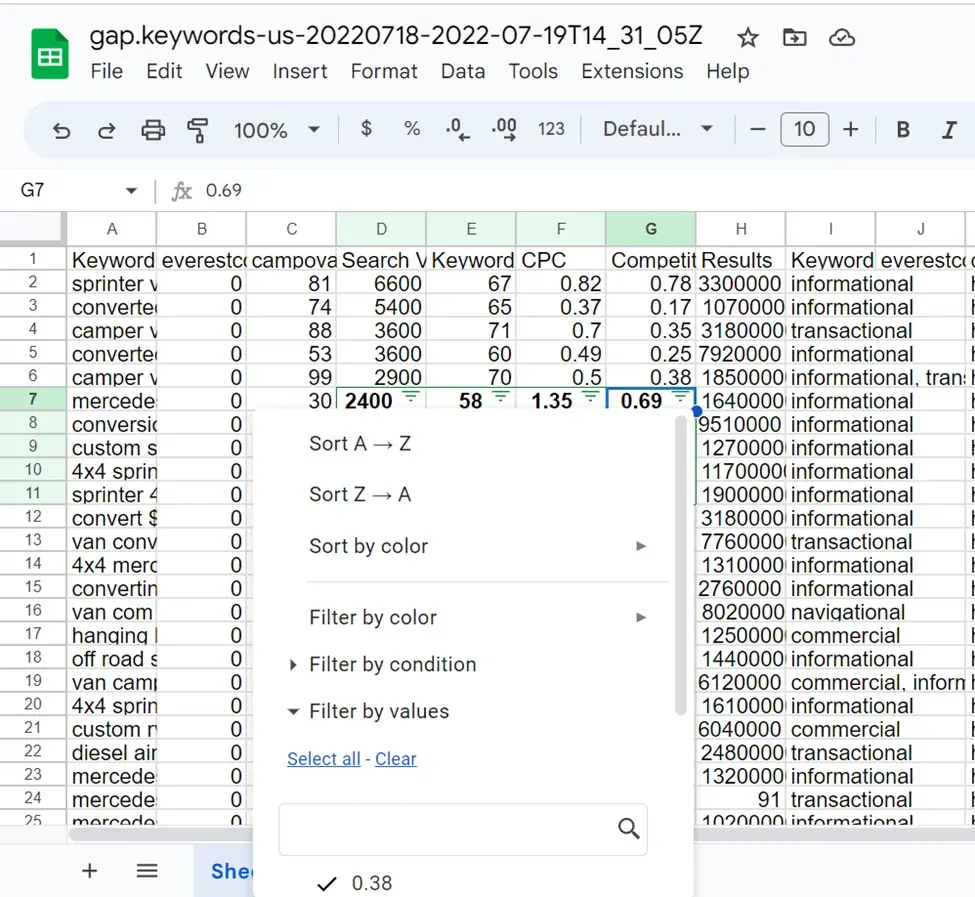
También puedes usar la herramienta “Filtro” para ocultar filas que no cumplan criterios específicos.
4. Crear gráficos
Los gráficos son una forma práctica de visualizar tus datos y hacerlos más fáciles de entender.
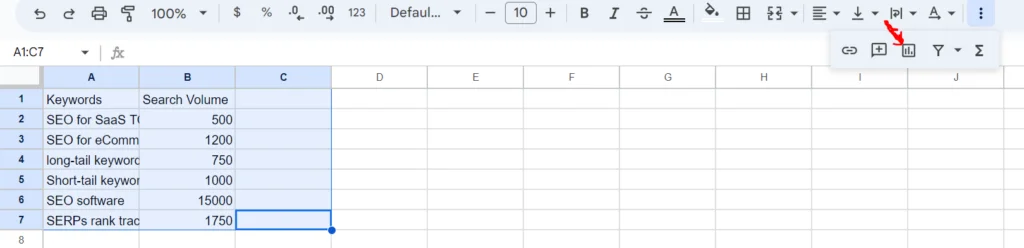
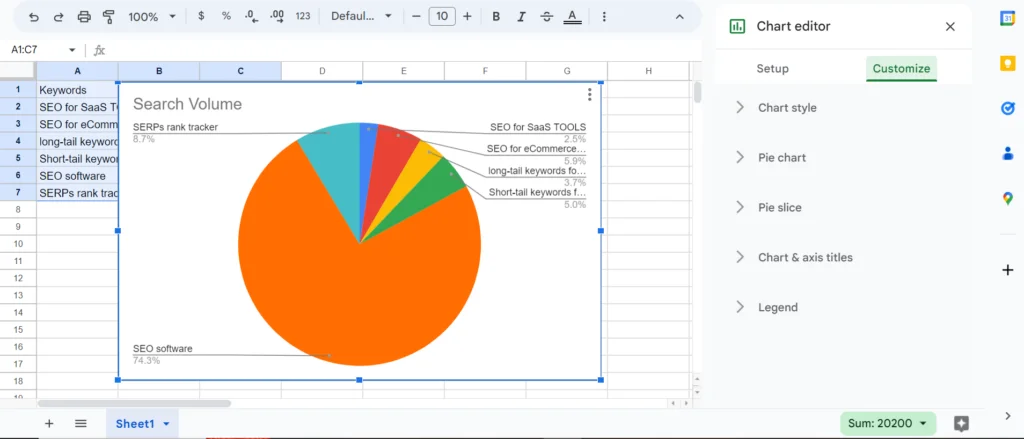
Puedes crear un gráfico en Google Sheets resaltando los datos que quieres incluir y haciendo clic en el botón “Insertar gráfico”.
Puedes elegir entre varios tipos de gráficos, como gráficos de barras, gráficos de líneas o gráficos circulares.
5. Atajos de teclado de Google Sheets
Los atajos de teclado son formas fáciles de evitar muchos procesos. Estos atajos ayudan a los usuarios a usar mejor las fórmulas de Google Sheet y navegar por sus hojas en un abrir y cerrar de ojos.
Consulta los atajos de teclado estándar de Google Sheets para navegar mejor, formatear y usar tus datos.
Funciones avanzadas de Google Sheets para SEO
Google Sheets es una herramienta poderosa para varios propósitos, incluidas las tareas de optimización para motores de búsqueda (SEO). Los usuarios pueden aprovechar varias funciones avanzadas para maximizar el potencial de Google Sheets para SEO. Aquí hay algunas:
1. Usar fórmulas para automatizar la entrada de datos y los cálculos
Una de las funciones más valiosas de Google Sheets es la capacidad de usar fórmulas para automatizar la entrada de datos y realizar cálculos.
Esta práctica puede ahorrar tiempo y esfuerzo, especialmente cuando se trata de grandes volúmenes de datos. Por ejemplo, puedes usar fórmulas para extraer automáticamente datos de otras hojas o incluso realizar análisis SEO complejos.
Veamos algunas fórmulas de Google Sheet que cada experto SEO debería conocer:
# VLOOKUP
Esta fórmula, que significa Vertical LOOKUP, se usa para importar datos de una hoja de cálculo a otra siempre que compartan valores comunes.
Por ejemplo, si tenemos dos hojas de cálculo que contienen la misma lista de keywords. Sin embargo, una incluye las dificultades SEO de las keywords, mientras que la otra contiene los volúmenes de búsqueda de las keywords.
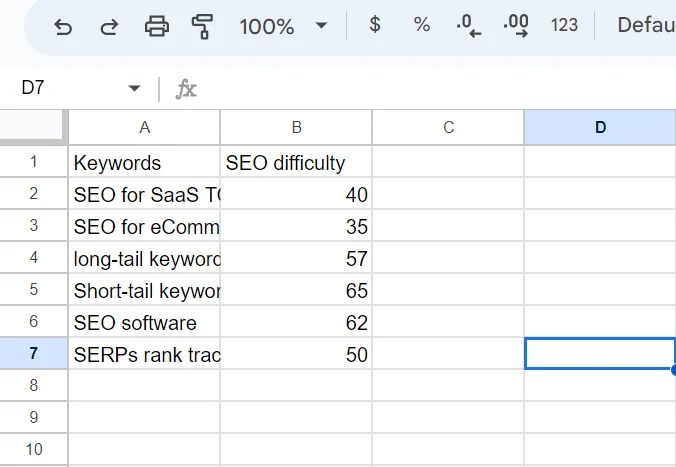
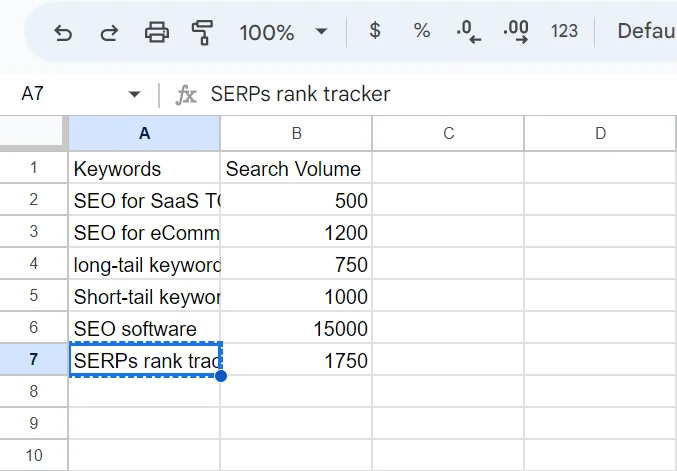
Nota: Ambas hojas de cálculo contienen la misma lista de keywords en la misma columna.
Si queremos importar los volúmenes SEO de las keywords en la segunda hoja de cálculo a la primera hoja de cálculo usando la fórmula VLOOKUP, usaremos la fórmula: VLOOKUP(search_key,range,index,is_sorted)
Search_key es el valor que ambas hojas de cálculo tienen en común. Empezaremos con la primera keyword de la hoja de cálculo, A2.
Range es el campo donde introduces el nombre de la pestaña de la que obtienes los datos y el rango de columnas que tu fórmula debe leer. Las columnas A (Keyword) y B deberían ser (volumen de búsqueda).
Index es el número de columna de los datos que quieres importar. A=1, B=2
Is_sorted se establece como cero o falso para importar la coincidencia exacta. TRUE significa que no es una coincidencia exacta, mientras que FALSE significa solo coincidencias exactas.
Para introducir la fórmula, haremos clic en C2 de la primera hoja de cálculo e introduciremos la fórmula =VLOOKUP(A2,SearchVolume!A:B,2,0) y presionaremos Enter.
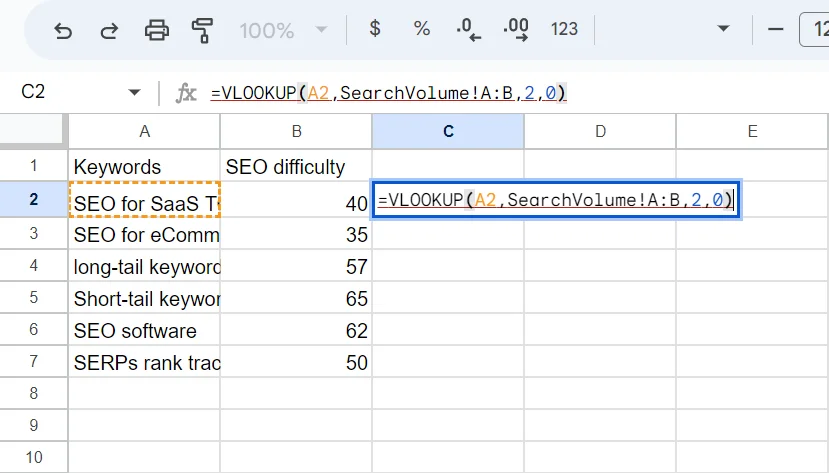
Puedes arrastrar desde la primera celda (C2) hacia abajo en la columna, y las respuestas se llenarán automáticamente después de que introduzcas la fórmula para la primera keyword y presiones Enter.
# La fórmula IF
La fórmula IF te permite verificar si una condición es verdadera o falsa para la lista de datos de tu hoja de cálculo.
La fórmula es =IF(condition,value_if_true, value_if_false)
Condition es lo que estamos probando que sea verdadero o falso.
Si la condición es verdadera para un dato específico, se mostrará value_if_true y viceversa.
Por ejemplo, para verificar si los volúmenes de búsqueda de nuestras keywords son mayores de 1000, introducimos la fórmula:
=IF(B2>1000,“Yes”,“No”) en la celda C2.
Una vez que introduzcas la fórmula, puedes arrastrar desde la primera celda C2 hacia abajo en la columna y las respuestas se autocompletan.
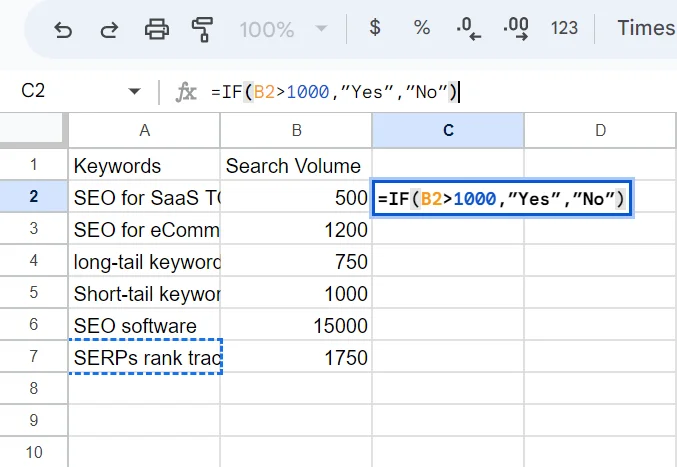
Todas las keywords con volúmenes de búsqueda superiores a 1.000 por mes aparecen como “YES”, y aquellas con tráfico inferior a 1.000 aparecen como “NO”.
También puedes usar otros signos junto con la fórmula, como Igual a (=), No igual (<>), Mayor que (>), Menor que (<), Mayor o igual que (>=), o Menor o igual que (<=).
Bonus
Puedes usar ARRAYFORMULA para autocompletar respuestas para una fila o columna entera. Todo lo que tienes que hacer es incluir las primeras y últimas celdas en la fórmula.
Por ejemplo, queremos realizar una función IF para obtener keywords con volúmenes de búsqueda superiores a 1000.
Introducimos la fórmula =ARRAYFORMULA(IF(B2:B7>1000,” Yes”,” No”)) en la celda C2.
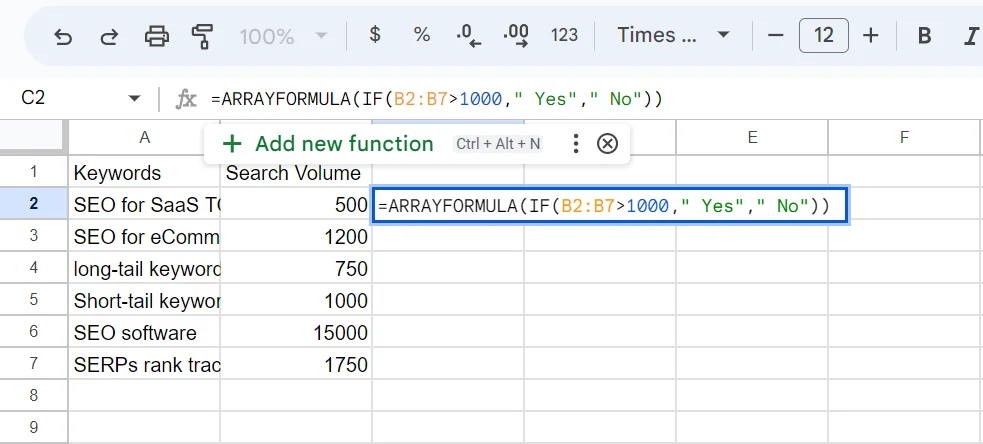
Hacemos clic en Enter, y tenemos las respuestas en la columna automáticamente.
# La fórmula SEARCH
La fórmula te ayuda a verificar una lista de datos en busca de un valor específico.
Por ejemplo, si copias la lista de tus páginas indexadas en Google a una hoja de cálculo y quieres identificar artículos del blog.
En lugar de buscar manualmente las URLs de los artículos de tu blog, puedes usar la fórmula =SEARCH(search_query, text_to_search)
Necesitarás combinar esta fórmula con la fórmula IF. Así que tienes =IF(SEARCH(“/blog/“,A2),“Blog”,"")
Esta fórmula extraerá las URLs que incluyan /blog/ comenzando desde la celda A2 y marcará otras como ERROR.
Tenemos mucho más que cubrir en este artículo. Haz clic en el video a continuación para aprender otras fórmulas relevantes de Google Sheet para mejorar tu juego SEO.

2. Crear tablas dinámicas para análisis más profundos
Las tablas dinámicas son una herramienta poderosa que te permite analizar grandes cantidades de datos de forma rápida y fácil. Al observar datos en bruto, pueden ayudar a identificar patrones, tendencias y correlaciones que podrían tardar tiempo en ser perceptibles.
Usando tablas dinámicas en Google Sheets, puedes profundizar en tus datos y obtener insights que informen tu estrategia SEO.
Una tabla dinámica te permite tomar un conjunto de datos absurdamente ruidoso y organizarlo según tus necesidades de salida.
3. Usar complementos para extender la funcionalidad
Google Sheets ofrece una variedad de complementos que pueden extender su funcionalidad y hacerla aún más útil para tareas SEO.
Por ejemplo, puedes usar un complemento como SEOTools for Google Sheets para analizar el rendimiento de tu sitio web e identificar áreas para mejorar.
También puedes usar un complemento como Supermetrics para extraer datos de otras fuentes, como Google Search Console, Google Analytics o SEMrush, e integrarlos con tu Google Sheets.
4. Colaborar con miembros del equipo
Google Sheets es una herramienta basada en la nube que permite una colaboración fácil. Puedes compartir tus hojas con otros, configurar permisos para controlar el acceso y trabajar en ellas en tiempo real. Esto facilita la coordinación de los esfuerzos SEO y asegura que todos estén en la misma página.
“Utilizando casillas de verificación (desde el menú Insertar) y Vistas de filtro (Datos > Vistas de filtro) en Google Sheets, nuestro equipo SEO puede trabajar de manera efectiva en tándem. Inserta una columna de casillas de verificación para indicar si una entrada ya está siendo trabajada. Si tienes una columna adicional con nombres de miembros del equipo, una Vista de filtro permite a los individuos filtrar la tabla solo por su nombre sin cambiar el orden de la lista o la visibilidad para nadie más. Para una experiencia de usuario más atractiva, también puedes configurar formato condicional para tachar o ennegrecer una fila una vez que la casilla de verificación equivale a TRUE.” Midori Chen, Coordinadora SEO en Resume Genius.
Formas específicas de usar Google Sheets para SEO
Google Sheets puede ser una herramienta valiosa para profesionales SEO y propietarios de sitios web que buscan rastrear y analizar el rendimiento de su sitio web. Aquí hay algunas formas específicas de usar Google Sheets para SEO:
1. Investigación de keywords
Un aspecto crucial del SEO es la investigación de keywords. Esto implica encontrar las keywords y frases correctas que la gente busca y optimizar tu sitio web y contenido en consecuencia. Google Sheets puede ser una herramienta excelente para este proceso.
Para empezar, puedes usar Google Keyword Planner para encontrar keywords relevantes para tu sitio web. Luego puedes exportar los datos a un archivo CSV e importarlos a Google Sheets. Esto te permitirá organizar y analizar los datos de manera más eficiente.
2. Rastrear rankings de keywords
Usa Google Sheets para crear una hoja de cálculo para rastrear el rendimiento de keywords específicas a lo largo del tiempo. Incluye columnas para la keyword, el motor de búsqueda, la posición de ranking actual y la fecha. Esto te ayudará a monitorear tu progreso en los rankings de los motores de búsqueda e identificar áreas donde necesitas mejorar tus esfuerzos SEO.
Ve a Google Search Console, haz clic en Rendimiento, luego Fecha, luego Comparar. Obtendrás una tabla que puedes exportar a una hoja de Google Sheet.
Lo más importante, la API rank tracker de Keyword.com facilita el trabajo. Esta API rank tracker te ayuda a rastrear la posición de las keywords y te quita la carga de pasar horas descargando e importando tu historial SERP. Puedes extraer datos ilimitados de tu sitio como un archivo CSV con la API y alimentarla a tu propia Google Sheet para impulsar decisiones y deslumbrar a tus clientes.
Otras herramientas limitan tus llamadas API, pero la API de keyword.com te permite rastrear rankings de keywords sin un límite mensual o upgrade. Empieza una prueba gratuita de 14 días para empezar a rastrear rankings.
Después de importar tus datos a la hoja de cálculo, procede con una operación de formato condicional. Este efecto se encuentra en Formato > Formato condicional > Escala de color
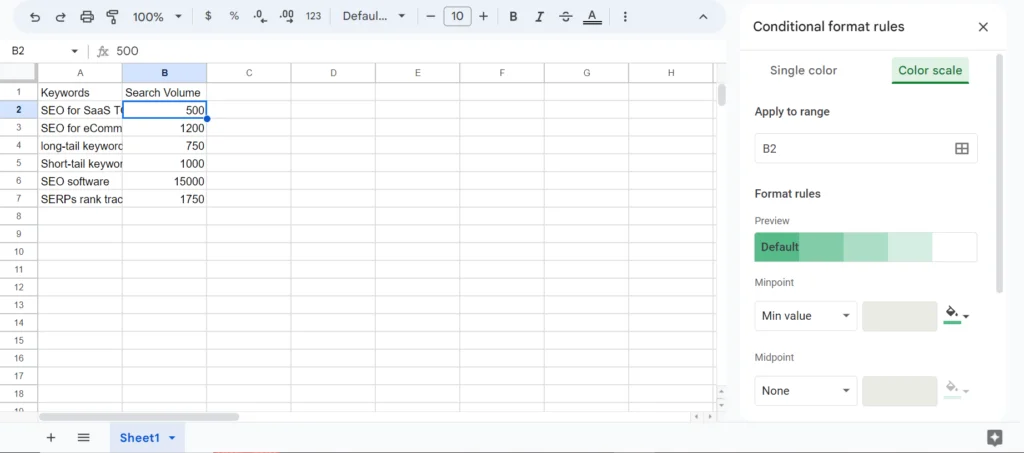
El formato condicional te permite formatear celdas para que su apariencia cambie dinámicamente según el valor que contienen o según los valores en otras celdas. Además, hace que tus métricas sean visibles a simple vista.
3. Analizar backlinks
Crea una hoja de cálculo para rastrear los backlinks a tu sitio web. Incluye columnas para la URL de la página de enlace, el texto ancla, la autoridad de dominio del sitio que enlaza y la fecha en que el sitio web adquirió el enlace. Esto te ayudará a identificar backlinks de alta calidad que están dirigiendo tráfico a tu sitio e identificar oportunidades para nuevos backlinks.
4. Monitorear el tráfico del sitio web
“Una de las formas más interesantes en que uso Google Sheets en mis campañas SEO es para comparar el tráfico histórico contra los datos de Google Trends. Con esto, puedo identificar si el tráfico bajó debido a la estacionalidad, conciencia de marca u otra cosa.” David Zimmerman, Consultor de Marketing en Internet en Reliable Acorn.
Usa Google Sheets para rastrear el tráfico de tu sitio web a lo largo del tiempo. Incluye columnas para la fecha, el número de visitantes, la tasa de rebote y las fuentes de tráfico. Esto te ayudará a identificar tendencias en el tráfico de tu sitio web y entender de dónde vienen tus visitantes.
5. Crear y rastrear calendarios de contenido
Usa Google Sheets para crear un calendario de contenido para planificar y rastrear tus esfuerzos de marketing. Incluye columnas para la fecha, el tipo de contenido, el tema, las keywords y el estado del contenido (como “borrador”, “publicado” o “promovido”). Esta estrategia asegurará que tus esfuerzos de marketing de contenido se alineen con tu estrategia SEO general.
6. Planificación de contenido
Crear contenido de alta calidad es una forma efectiva de mejorar tu SEO. Pero puede ser un reto desarrollar nuevas ideas para contenido regularmente.
Google Sheets puede ser una herramienta útil para planificar tu estrategia de contenido. Puedes usarlo para hacer brainstorming de nuevas ideas para contenido, organizar tu calendario editorial y mantener un seguimiento del progreso de diferentes piezas de contenido.
Mantener esta información en un solo lugar asegura que tu estrategia de contenido esté organizada y sea efectiva.
Conclusión
Cuando se usa correctamente, Google Sheets puede mejorar tu estrategia SEO y ayudarte a encontrar, comparar, revisar, analizar, extraer o integrar datos SEO de manera más estratégica y efectiva.
¡Pruébalo y descubre lo que es posible! Alternativamente, rastrea tus datos en Keyword.com y expórtalos a una hoja para personalizarla según tus necesidades. Empieza tu prueba gratuita de 14 días.