Sådan ser du Google-søgeresultater for andre lokationer
Vil du se, hvordan dit website ranker i Google i andre byer eller lande? Her får du seks nemme måder at se Google-søgeresultater for andre lokationer — både manuelle metoder og automatiseret local rank tracking.
Derfor varierer søgeresultaterne fra lokation til lokation
Google tilpasser sine resultater ud fra din IP-adresse, din enhed, din søgehistorik og det regionale domæne (f.eks. google.com kontra google.co.uk). Det gør det svært for SEO-folk og marketingfolk at se lokaliserede søgeresultatsider (SERP’er) eller lokale keyword-placeringer.
Så hvordan ser du søgeresultaterne, som de ser ud på andre lokationer?
Der er seks måder at simulere en Google-søgning fra et andet land, en anden by eller endda et andet postnummer. De spænder fra simple manuelle justeringer til fuldt automatiserede rank tracking-værktøjer. Vil du have den nemmeste vej til resultater i realtid per lokation, så prøv Keyword.coms gratis SERP rank checker.
6 måder at simulere en Google-søgning fra en anden lokation
Lad os se på, hvordan du kan se Google-søgeresultater for andre lokationer — enten til dig selv eller til dit SEO-bureaus kunder.
1. Skift regionsindstillingerne i Google Chrome
Google leverer en personaliseret søgeoplevelse ud fra din IP-adresse. Søgeresultaterne er med andre ord landespecifikke. Så bor du i Danmark, men vil tjekke SERP’erne fra et andet land, skal du ændre regionen i dine Google Chrome-indstillinger. Sådan gør du.
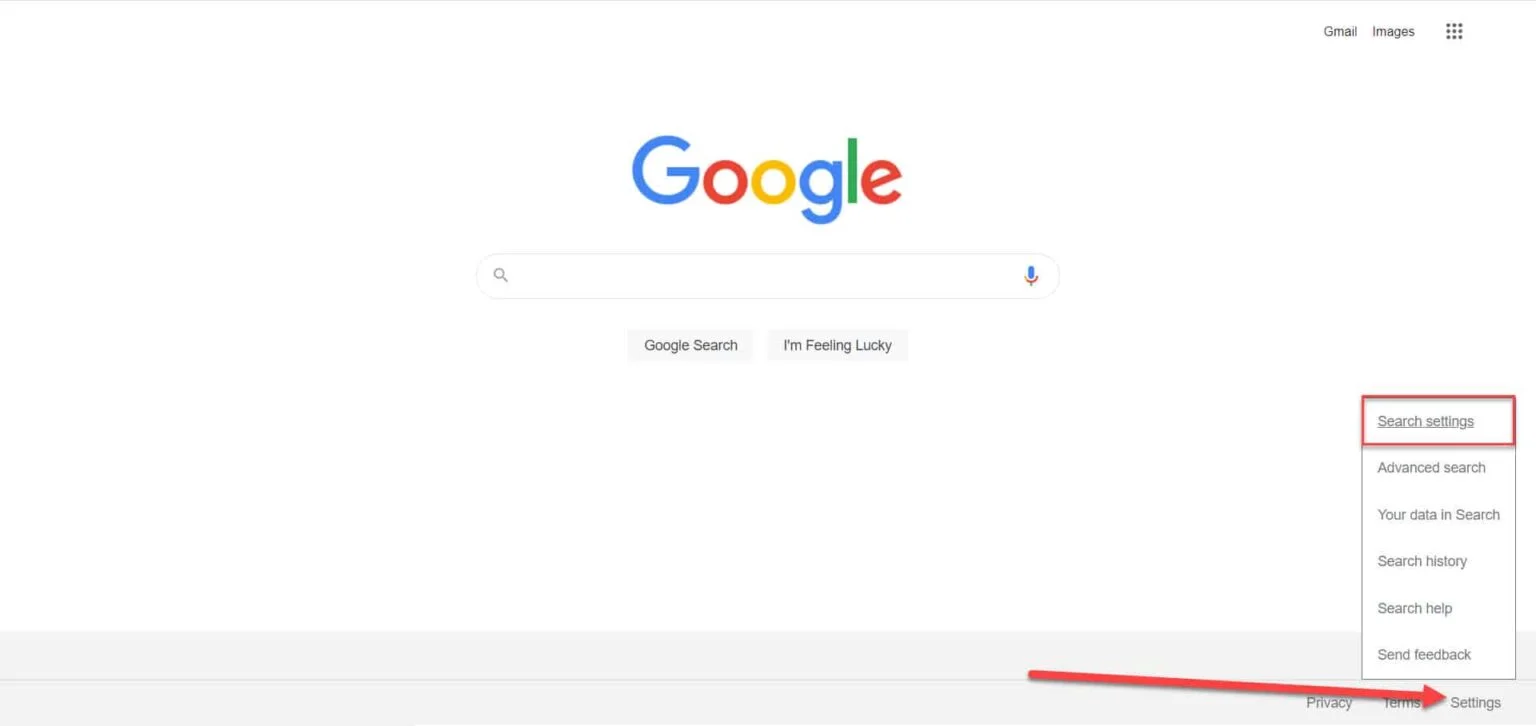
Gå til google.com. Klik på »Indstillinger« nederst i højre hjørne og vælg »Søgeindstillinger«.
Rul derefter ned, indtil du finder afsnittet »Regionsindstillinger«. Vælg den region, du vil se SERP’erne for dine målsøgeord fra.
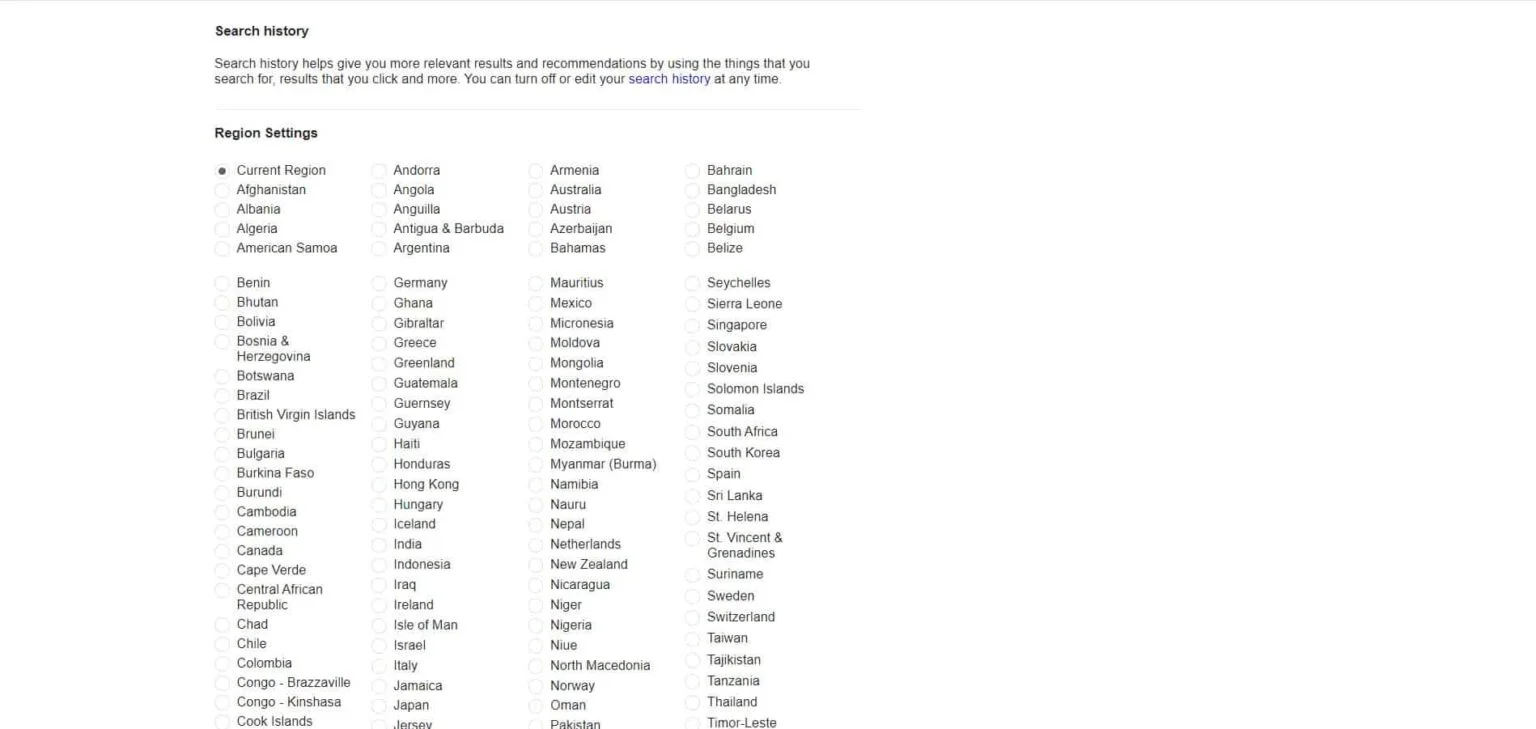
Gem indstillingerne. Nu kan du se lokationsspecifikke organiske søgeresultater fra den valgte lokation.
| Bemærk: det påvirker kun de organiske resultater — ikke Google Ads eller det lokale map pack, som fortsat baseres på din IP-adresse. |
2. Brug en VPN til at skifte din IP-lokation
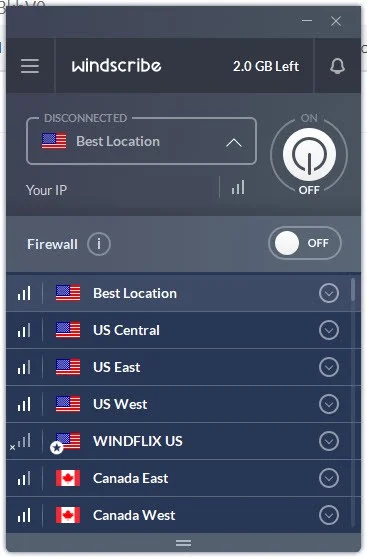
Vil du undgå at rode manuelt med dine Google-søgeindstillinger, kan du i stedet bruge en VPN-udbyder som Windscribe. En VPN maskerer din nuværende IP-adresse med en anden IP-adresse fra en anden lokation.
Du skal blot skifte IP-lokationen hos din foretrukne VPN-udbyder til den by eller det land, du vil hente søgeresultaterne fra. Vil du for eksempel se, hvordan dit indhold klarer sig i de canadiske Google-SERP’er, vælger du »Canada« som IP-lokation. Metoden fungerer fint til at se lokale søgeresultater, men ulempen er, at du skal lave en søgning per søgeord. Det ender med at tage rigtig lang tid.
3. Brug Google Ads Preview Tool til at se søgeresultater for andre lokationer
Som navnet antyder, giver Google Ad Preview Tool dig en forhåndsvisning af en Google-annonce på et bestemt søgeord.
Det hjælper dig med at se, hvilke annoncer der vises på specifikke søgeord. Du kan også indsnævre søgningen ud fra yderligere kriterier som lokation, sprog og enhed.
Du finder Google Ad Preview Tool ved at gå ind på din Google Ads-konto. Klik på »Værktøjer«-ikonet i øverste højre hjørne og vælg »Forhåndsvisning og diagnosticering af annoncer«. Indtast søgeordene, tilføj de øvrige kriterier du har brug for, og lad Google hente annoncerne.
Husk, at søgeresultaterne kun viser dig den første resultatside. Du er nødt til at bladre manuelt videre for at se de øvrige sider.
4. Brug Chrome DevTools til at simulere GPS-koordinater
En anden metode til at ændre lokationen for Google-søgningen er at indtaste breddegrad og længdegrad for den lokation, du vil se SERP’erne fra. Det kan du gøre på to måder.
Den første er via Developer Tools i din Chrome-browser. Tryk CTRL + SHIFT + I samtidigt på tastaturet og klik på ikonet med de tre punkter.
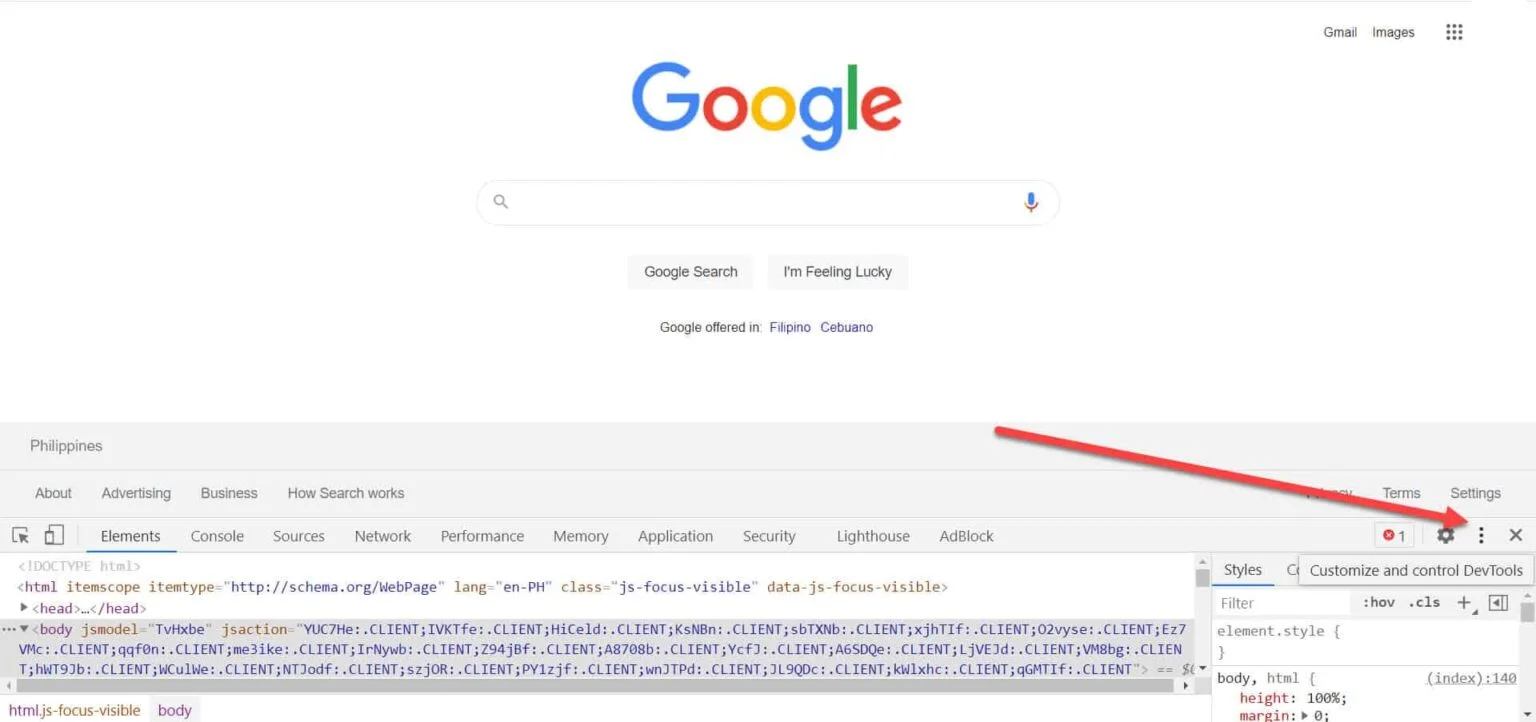
Vælg derefter »More Tools« > »Sensors« i dropdown-menuen.
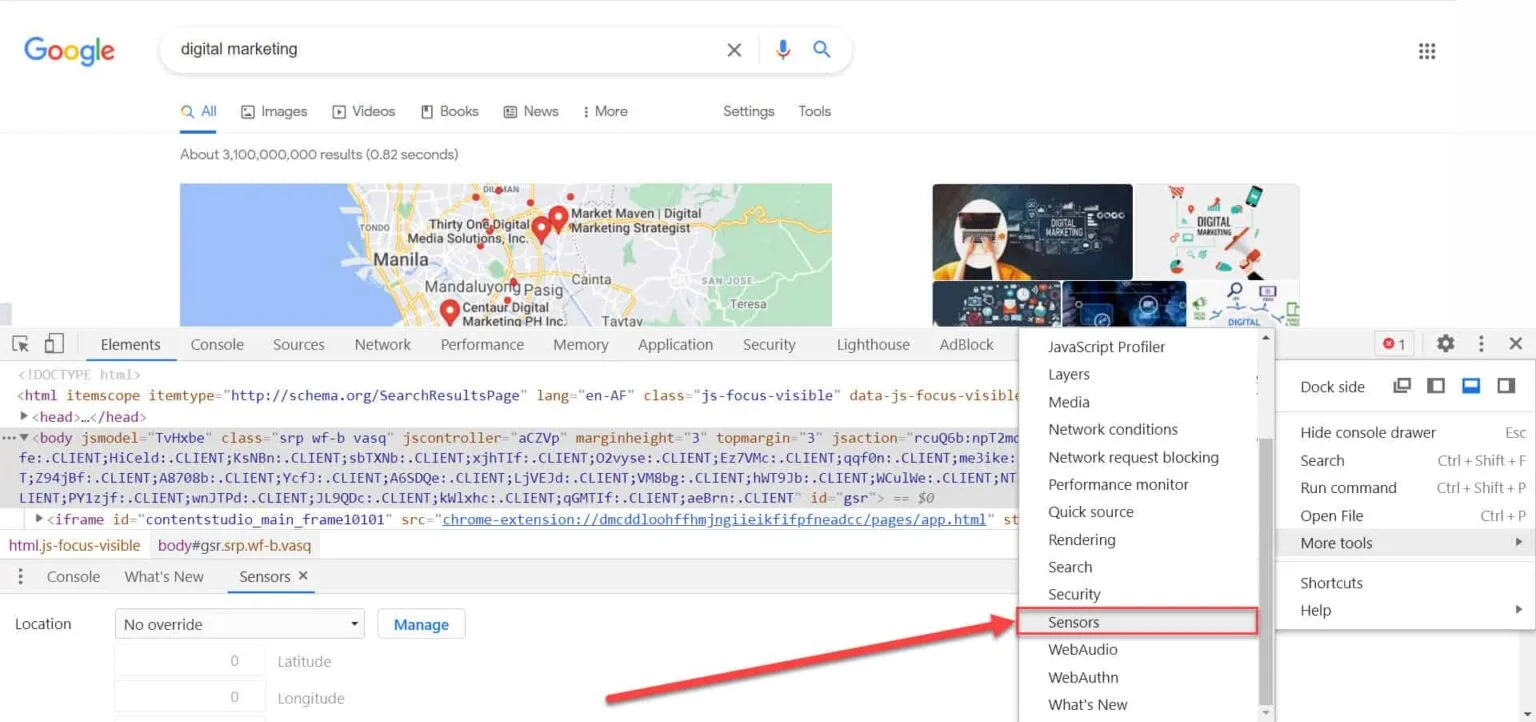
Du kan tilsidesætte din nuværende lokation ved at vælge et af de lande, der står på listen.
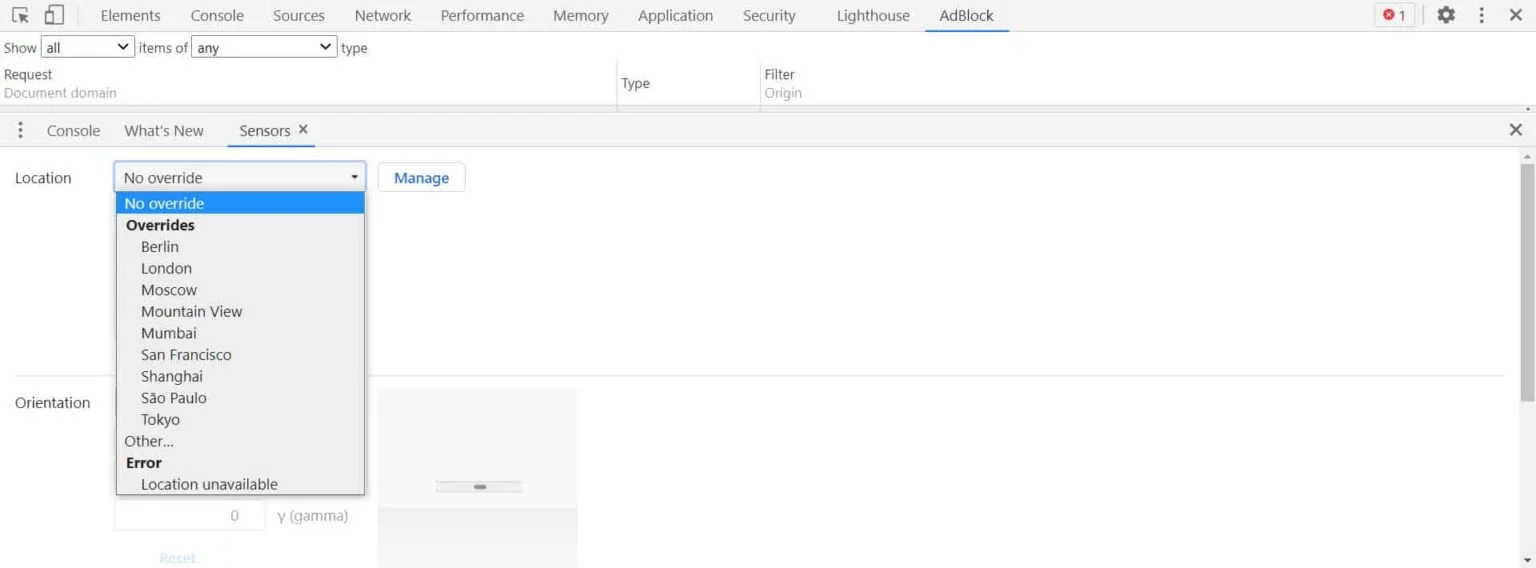
En anden god måde at bruge dette Developer Tool er at indtaste koordinaterne på en helt bestemt adresse. På den måde kan du finde de sider, der dukker op i lokale søgninger, på et meget mere granulært niveau. For at gøre det skal du først kende lokationens breddegrad og længdegrad. Dem finder du ved at gå ind på Google Maps og skrive adressen i søgefeltet.
Find derefter gaden på kortet og højreklik på den. Koordinaterne står som den første mulighed.
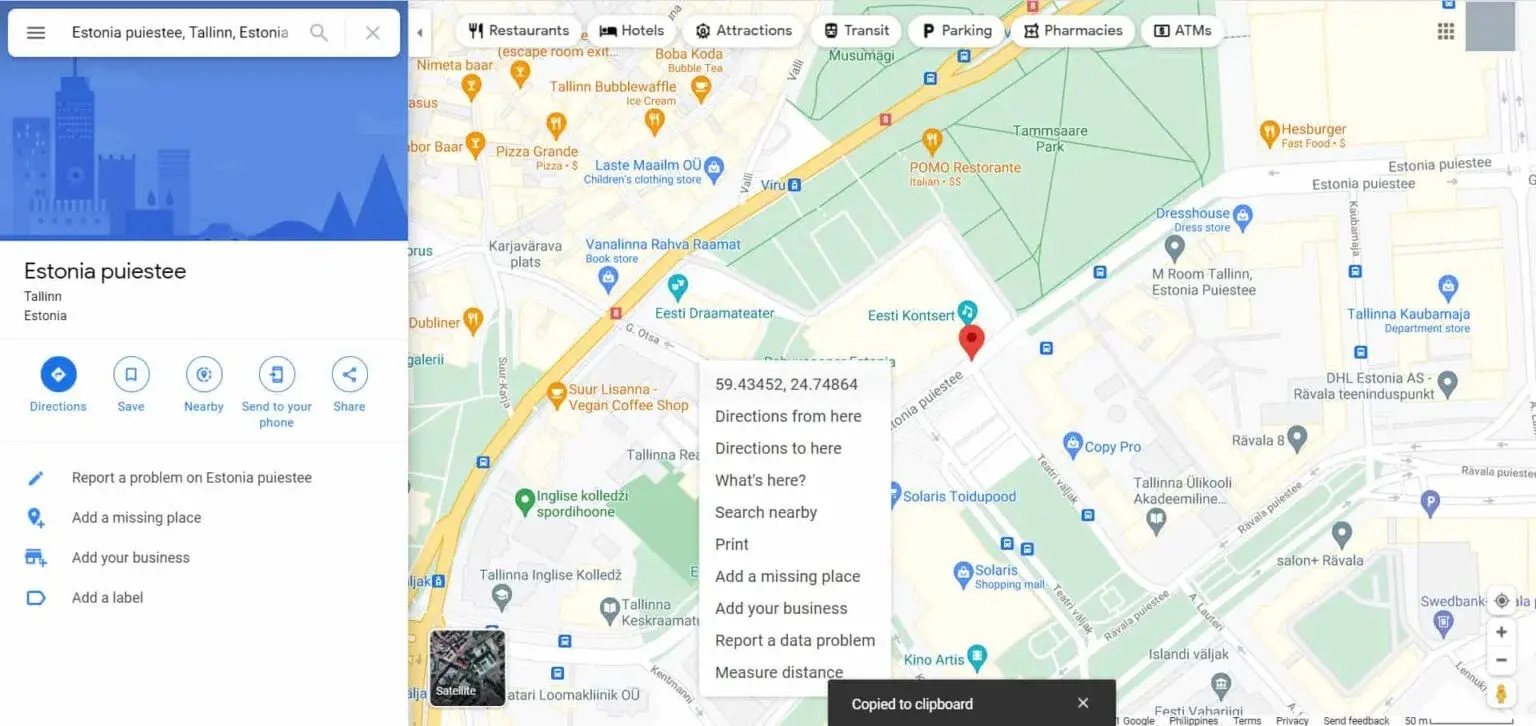
Du kopierer breddegrad og længdegrad ved simpelthen at klikke på dem.
Gå så tilbage til »Sensors«-vinduet og indtast oplysningerne her. Gem indstillingerne, og nu kan du søge på Google fra netop den lokation.
5. Tilføj »&near=cityname« til URL’en
Vil du se resultaterne i Googles map pack for en bestemt by, kan du tilføje »&near=« i slutningen af URL’en på en Google-søgeresultatside. Sådan gør du.
Gå først til google.com og lav din søgning. Lad os sige, at du vil lave markedsanalyse for en kaffebar i New York. Du vil se, hvem konkurrenterne er.
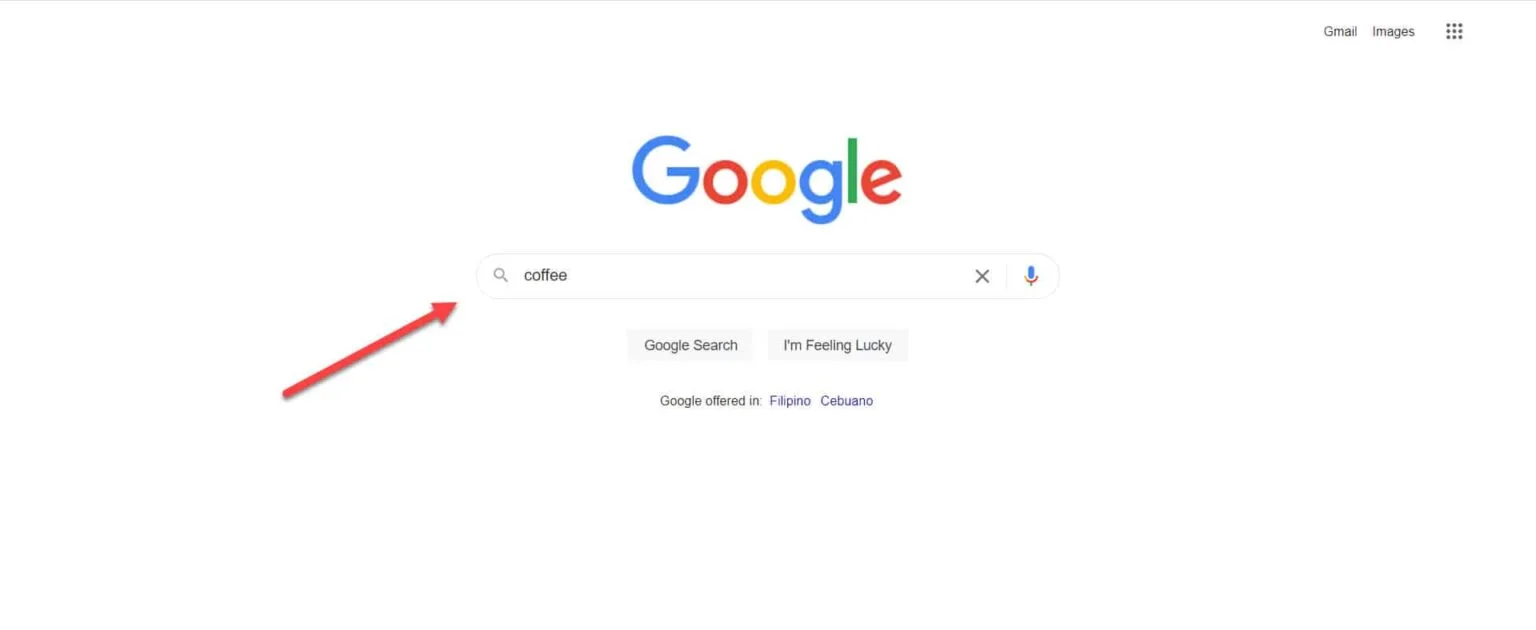
Tilføj »&near=« i slutningen af URL-strengen på resultatsiden og erstat »cityname« med den by, du vil søge i. I vores eksempel bliver det »&near=New York«.
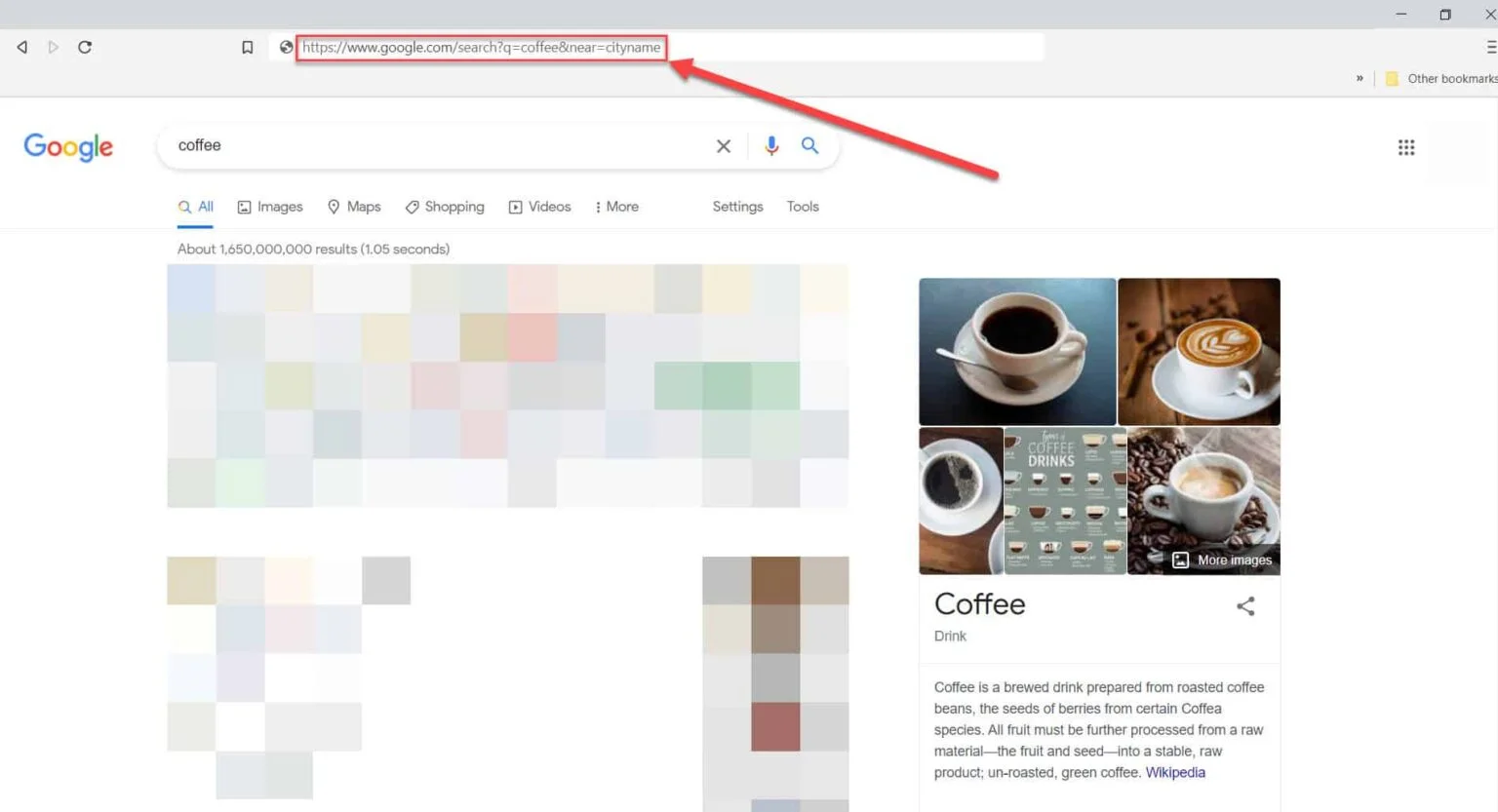
Map pack’et viser dig nu resultater for kaffebarer i New York samt nogle websites, der lister byens bedste kaffebarer.
Metoden lader dig se, hvor du og dine konkurrenter ligger i de lokaliserede søgeresultater. Opdatering: Det er vigtigt at bemærke, at metoden ikke altid virker, og at Google ikke nødvendigvis giver dig de lokale resultater, som en person på den lokation ville se dem.
| Bemærk: Denne metode virker muligvis ikke længere pålideligt. Google har udfaset den konsistente understøttelse af »&near=«-parametre, og resultaterne afspejler ofte stadig din egen IP-adresse. |
6. Brug en local rank tracker (den bedste løsning)
Keyword.coms local rank tracker gør det nemt at se præcise søgeresultater for forskellige lande, byer og helt specifikke postnumre. Den giver dig mere præcise lokaliserede søgeresultater end de øvrige metoder.
Du skal blot angive dine målsøgeord og sætte parametrene op (lokation, enhed og sprog). Til gengæld får du en daglig opsummering af, hvordan dine keywords performer, fra Keyword.com.
Det betyder, at du ikke skal indtaste dine målsøgeord ét for ét, bladre gennem resultatsiderne, gemme resultaterne og gøre det hele forfra på det næste søgeord. I stedet tager vi det hårde arbejde med at finkæmme SERP’erne og leverer resultaterne til dig. Du behøver hverken bruge en VPN eller ændre dine lokationsindstillinger i Chrome.
Her er en enkel trin-for-trin-guide til at tracke lokale søgeord med Keyword.com.
Trin 1: Opret en gratis konto hos keyword.com.

Trin 2: Indtast dit søgeord, vælg den specifikke Google-region du vil tracke det i, og indtast det specifikke postnummer eller den specifikke by.
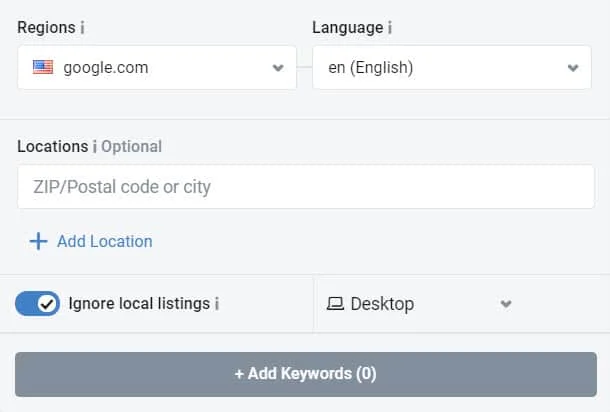
Trin 3: Når du har valgt alle parametrene, henter Keyword.com dataene i løbet af få minutter og fortæller dig, hvor dit site ligger i SERP’erne på de søgeord, du har valgt.
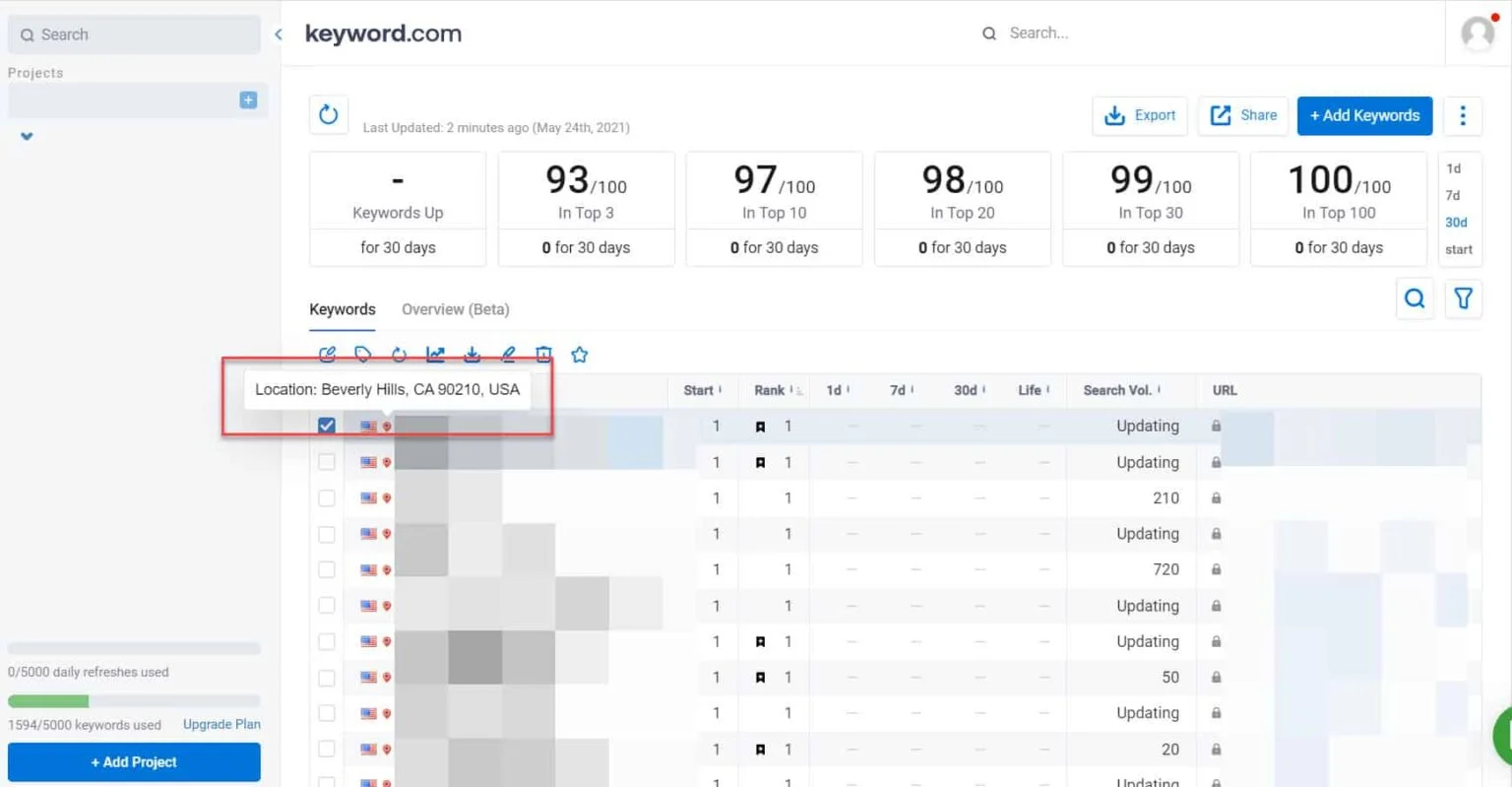
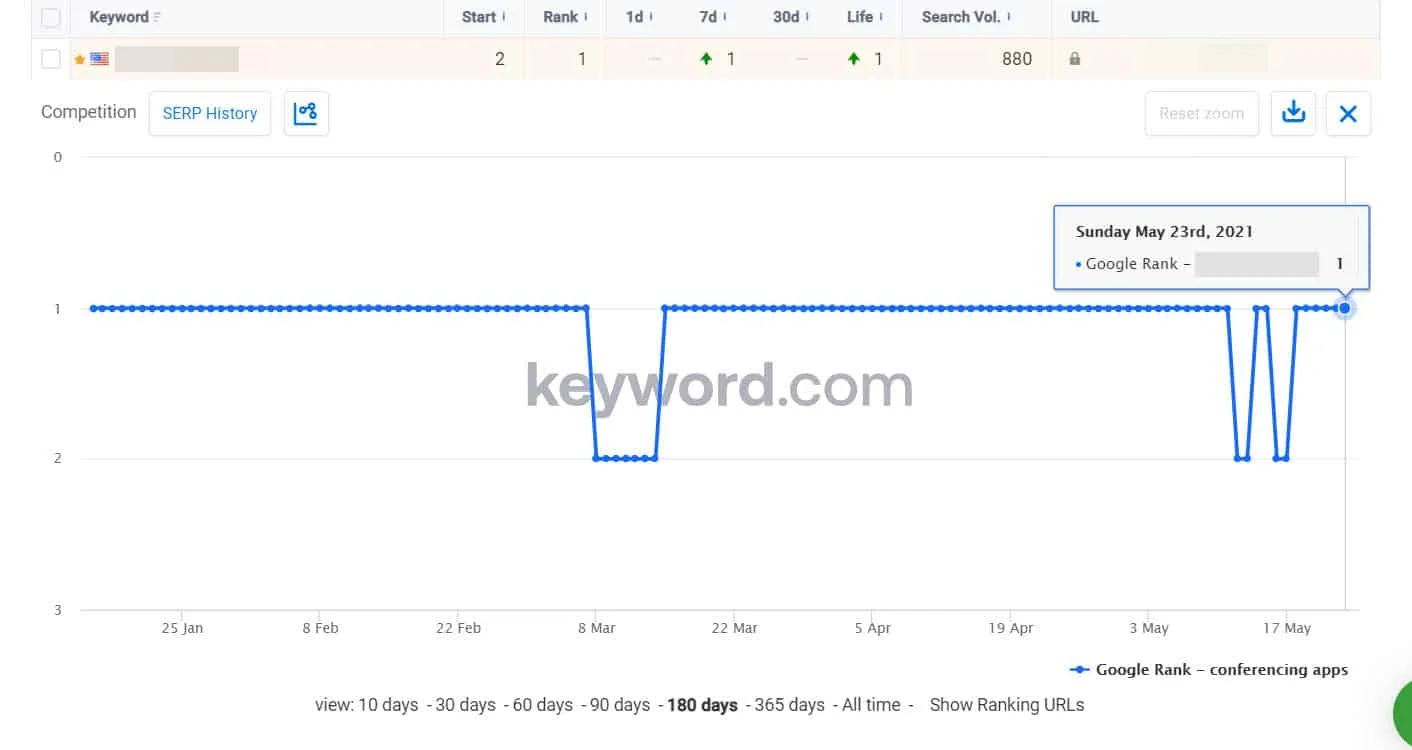
Ved at se på SERP-historikken kan du desuden sammenligne søgeordets nuværende placering med dets tidligere performance. På den måde ved du, om de ændringer du har lavet, øger din SEO-succes eller trækker i den modsatte retning.
Opsummering: hvilken metode skal du bruge til at se Google-søgeresultater for andre lokationer?
| Metode | Lokal præcision | Manuelt arbejde | Bedst til |
| Chromes regionsindstillinger | Lav | Lavt | Hurtige stikprøver |
| &near=-parameteren | Middel | Middel | Forhåndsvisning af lokalt map pack |
| VPN | Høj | Middel | Præcise organiske resultater |
| Google Ad Preview Tool | Middel | Middel | Indsigt i både betalt og organisk |
| DevTools med GPS | Meget høj | Højt | Hyperlokale SEO-audits |
| Keyword.com | Meget høj | Intet | Daglig keyword-tracking |
Automatisér din local SEO-tracking med Keyword.com
Når du simulerer en Google-søgning, kan du se, hvordan dit indhold placerer sig fra forskellige lokationer og på forskellige enheder. Og selvom der er mange måder at se Google-søgeresultater per lokation, kræver de fleste metoder en manuel og repetitiv opsætning. Det spiser det meste af din tid — især når du laver flere søgninger med jævne mellemrum.
Det er lige præcis der, Keyword.coms værktøj til local SEO-tracking kommer ind i billedet. Det hjælper dig med at automatisere din tracking af lokale søgeord og opdatere ændringer i SERP’en i realtid. På den måde har du altid styr på din SEO-performance og kan udnytte muligheder og trusler i dine søgeord tidligt.
Vil du have 100 % præcise lokale placeringer uden VPN’er eller justeringer i Chrome? Kom i gang med at tracke ubegrænsede søgeord med Keyword.com — gratis i 14 dage.