Google-Suchergebnisse aus anderen Standorten sehen
Sie wollen wissen, wie Ihre Website bei Google in verschiedenen Städten oder Ländern rankt? Hier sind sechs einfache Wege, Google-Suchergebnisse aus anderen Standorten zu sehen — von manuellen Methoden bis zum automatisierten lokalen Rank-Tracking.
Warum Suchergebnisse je nach Standort variieren
Google passt seine Ergebnisse an Ihre IP-Adresse, Ihr Gerät, Ihren Suchverlauf und die regionale Domain (z. B. google.com vs. google.de) an. Das macht es für SEO-Profis und Marketer schwierig, lokalisierte Suchergebnisseiten (SERPs) oder lokale Keyword-Rankings zu sehen.
Wie sehen Sie also Suchergebnisse so, wie sie an anderen Standorten erscheinen?
Es gibt sechs Wege, eine Google-Suche aus einem anderen Land, einer anderen Stadt oder sogar Postleitzahl zu simulieren. Sie reichen von einfachen manuellen Anpassungen bis zu vollständig automatisierten Rank-Tracking-Tools. Für die einfachste Option mit Echtzeit-Ergebnissen pro Standort: probieren Sie den kostenlosen SERP-Rank-Checker von Keyword.com.
6 Wege, eine Google-Suche aus einem anderen Standort zu simulieren
Sehen wir uns die Methoden an, mit denen Sie Google-Suchergebnisse für andere Standorte einsehen — für sich selbst oder die Kunden Ihrer SEO-Agentur.
1. Region in den Google-Chrome-Einstellungen ändern
Google liefert ein personalisiertes Sucherlebnis basierend auf Ihrer IP-Adresse. Anders gesagt: Die Suchergebnisse sind länderspezifisch. Wenn Sie also in Deutschland leben, aber die SERPs eines anderen Landes prüfen wollen, müssen Sie die Region in Ihren Google-Chrome-Einstellungen umstellen. So geht’s.
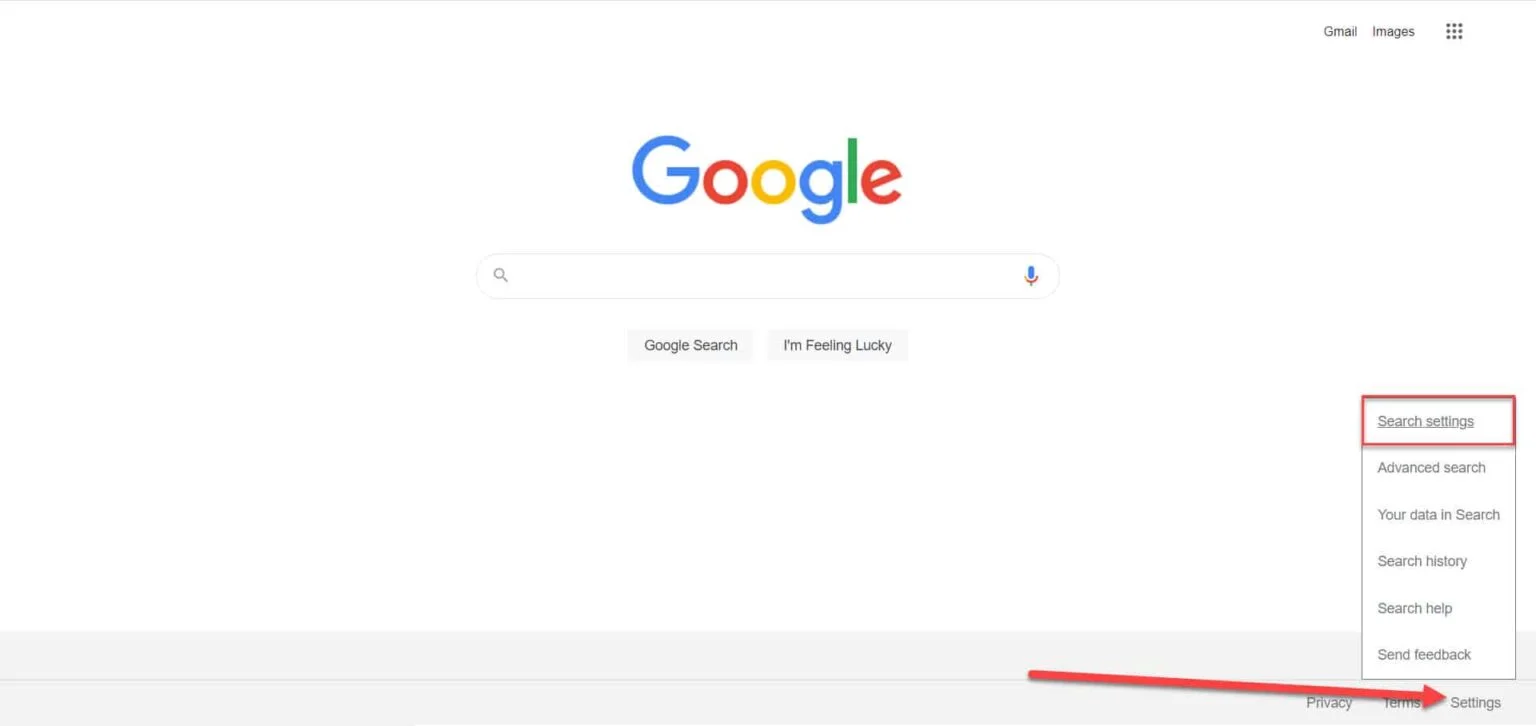
Gehen Sie auf google.com. Klicken Sie unten rechts auf „Einstellungen” und wählen Sie „Sucheinstellungen”.
Scrollen Sie dann nach unten zum Abschnitt „Regions-Einstellungen”. Wählen Sie die Region, deren SERPs für Ihre Ziel-Keywords Sie sehen möchten.
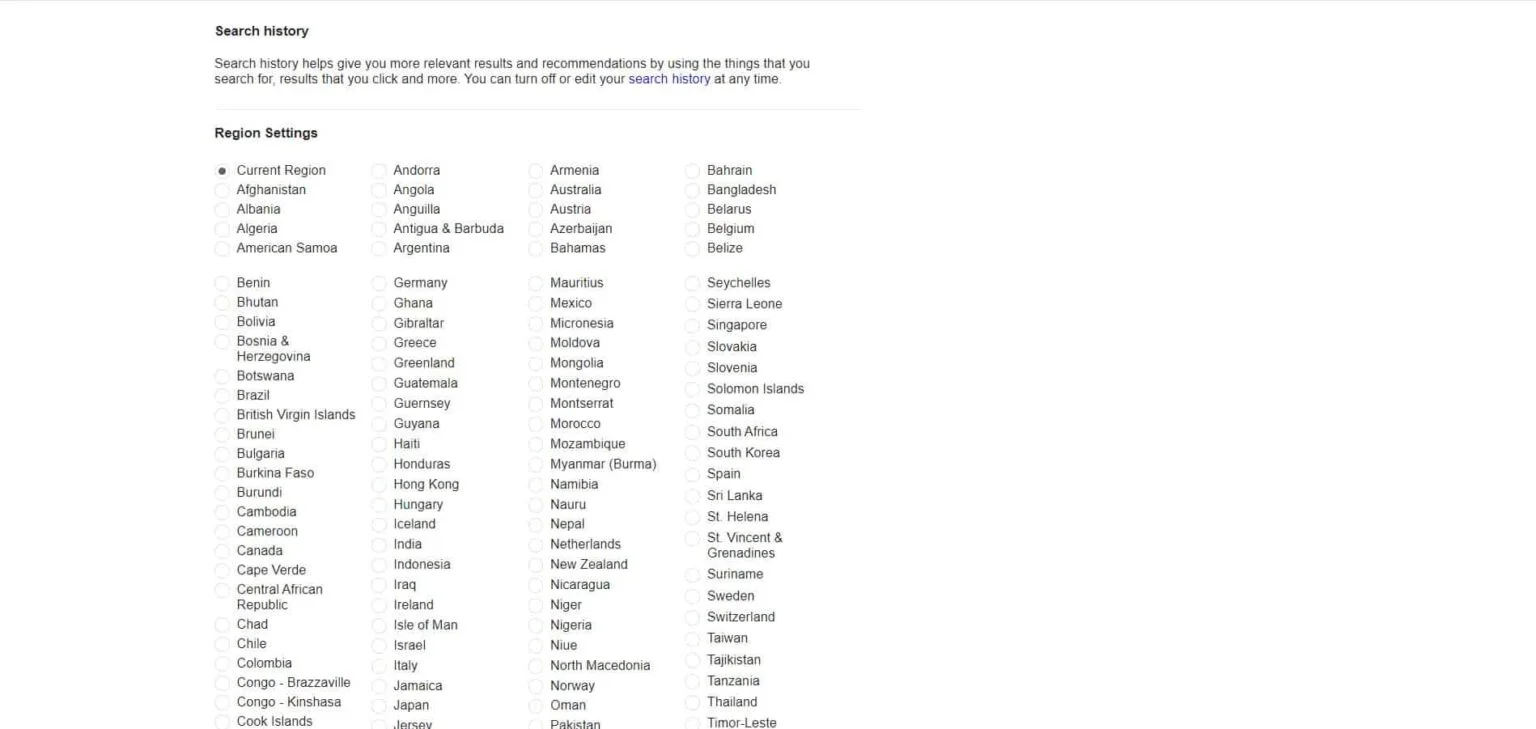
Speichern Sie. Nun sehen Sie standortspezifische organische Suchergebnisse aus dem gewählten Standort.
| Hinweis: Das wirkt sich nur auf organische Ergebnisse aus, nicht auf Google Ads oder das lokale Map-Pack — die folgen weiterhin Ihrer IP. |
2. Mit einem VPN den IP-Standort ändern
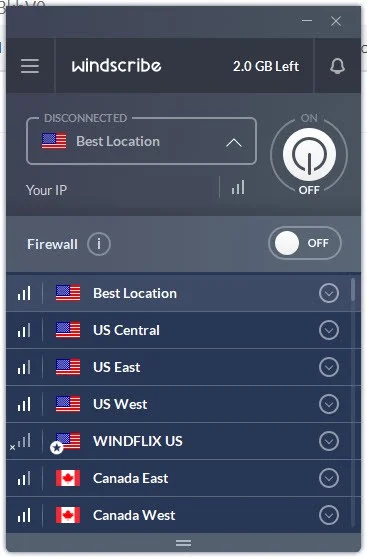
Eine andere Option, ohne Google-Sucheinstellungen manuell anzufassen, ist ein VPN-Anbieter wie Windscribe. Ein VPN ersetzt Ihre aktuelle IP-Adresse durch eine IP aus einem anderen Standort.
Dazu wählen Sie im VPN-Anbieter den IP-Standort der Stadt oder des Landes, dessen Suchergebnisse Sie sehen wollen. Beispiel: Sie möchten sehen, wie Ihr Content in den SERPs in Kanada performt — wählen Sie „Kanada” als IP-Standort. Die Methode liefert solide lokale Ergebnisse, hat aber den Nachteil, dass Sie pro Keyword einzeln suchen müssen. Das frisst viel Zeit.
3. Google Ads Preview Tool für Suchergebnisse anderer Standorte nutzen
Wie der Name schon sagt, zeigt das Google Ads Preview Tool eine Vorschau einer Google-Anzeige für ein bestimmtes Keyword.
So erkennen Sie, welche Ads für welche Keywords ausgespielt werden. Sie können die Suche zusätzlich nach Standort, Sprache und Gerät verfeinern.
Den Zugang finden Sie in Ihrem Google-Ads-Konto. Klicken Sie oben rechts auf das Tool-Symbol und dann auf „Anzeigenvorschau und Diagnose”. Geben Sie das Keyword ein, fügen Sie weitere Kriterien hinzu und lassen Sie Google die Ads laden.
Beachten Sie: Sie sehen nur die erste Ergebnisseite. Weitere Seiten müssen Sie manuell durchblättern.
4. Mit Chrome DevTools GPS-Koordinaten simulieren
Eine weitere Methode ist, Breitengrad und Längengrad des Standorts einzugeben, dessen SERPs Sie sehen wollen. Das geht auf zwei Wegen.
Der erste führt über die Developer Tools im Chrome-Browser. Drücken Sie CTRL + SHIFT + I gleichzeitig auf Ihrer Tastatur und klicken Sie auf das Drei-Punkte-Symbol.
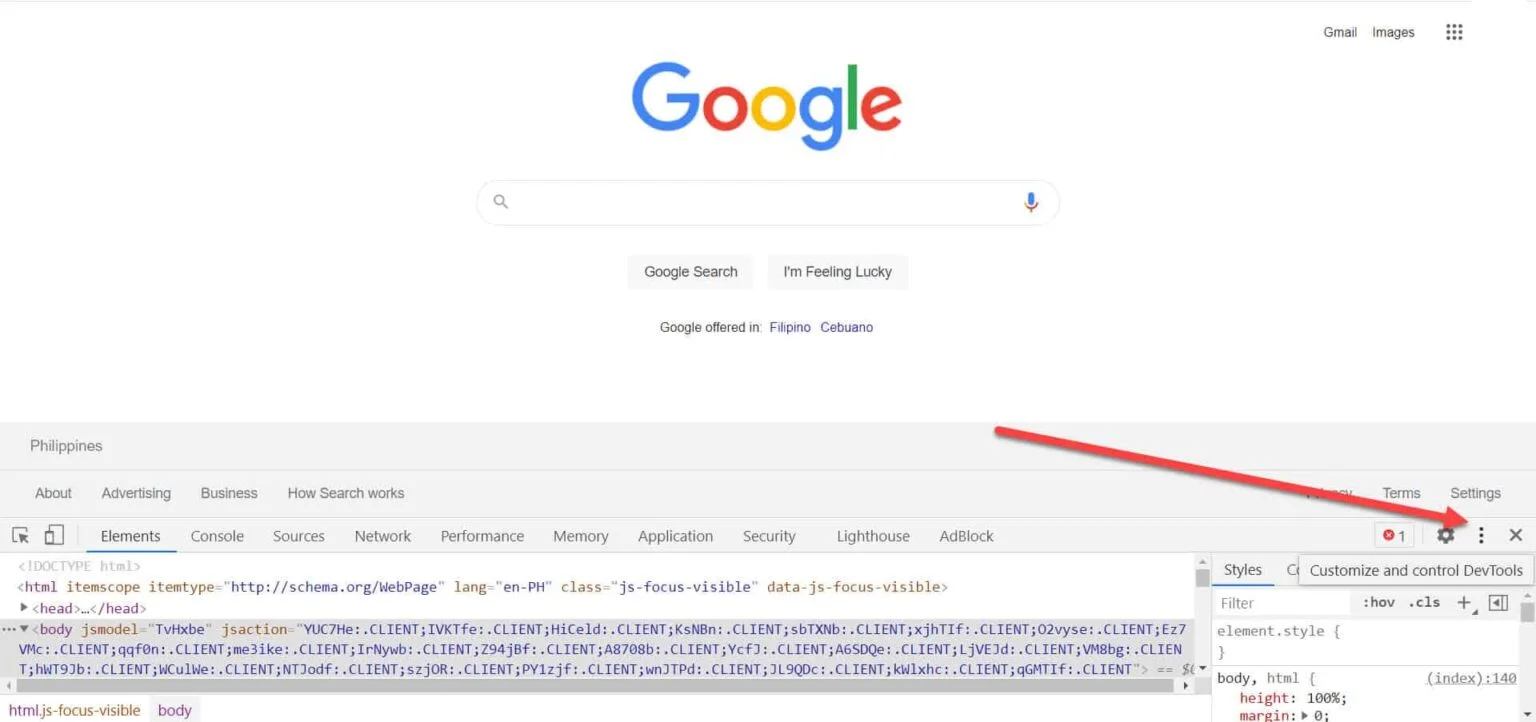
Wählen Sie dann „More Tools” > „Sensors” aus dem Dropdown.
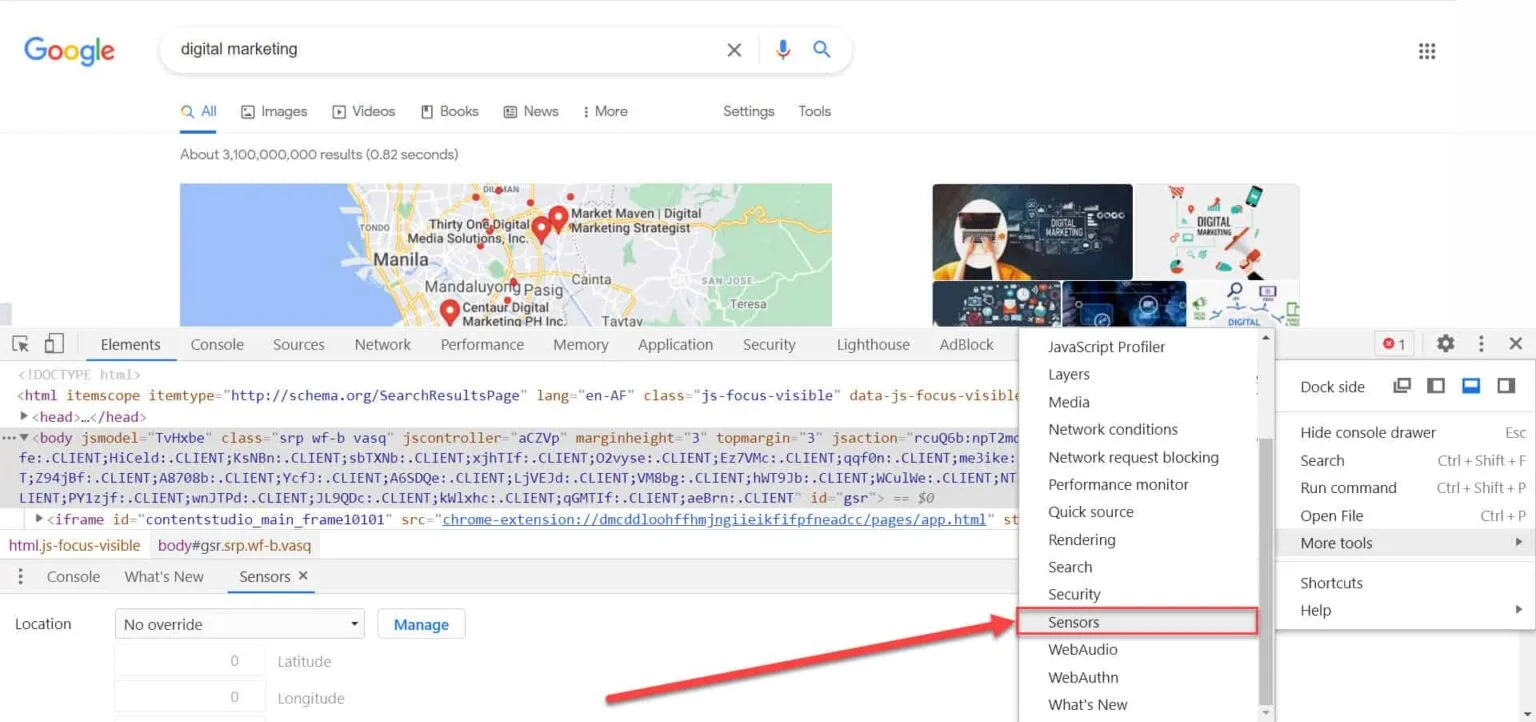
Sie können Ihren Standort überschreiben, indem Sie eines der gelisteten Länder wählen.
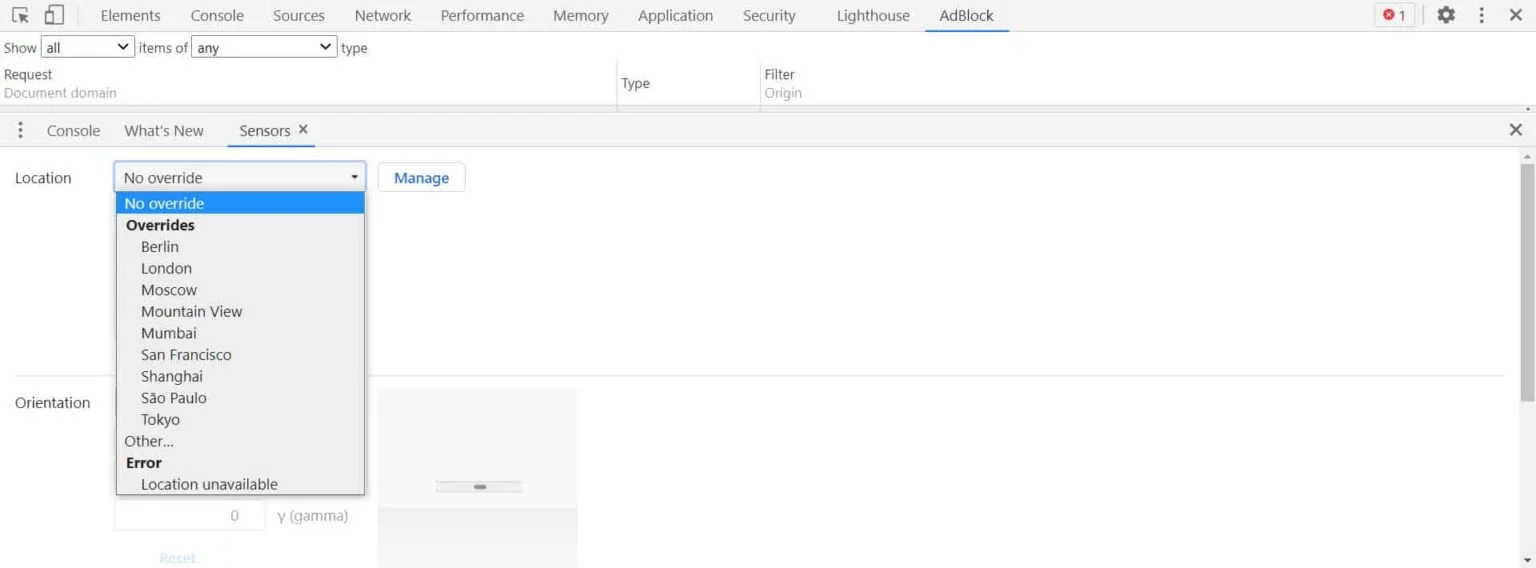
Eine besonders nützliche Variante: konkrete Koordinaten einer Adresse eingeben. So finden Sie die Seiten, die in lokalen Suchen auf granularer Ebene erscheinen. Dafür müssen Sie zunächst Breitengrad und Längengrad des Standorts kennen. Diese Info erhalten Sie über Google Maps, indem Sie die Adresse eingeben.
Suchen Sie die Straße auf der Karte und klicken Sie mit der rechten Maustaste darauf. Die Koordinaten erscheinen als erste Option.
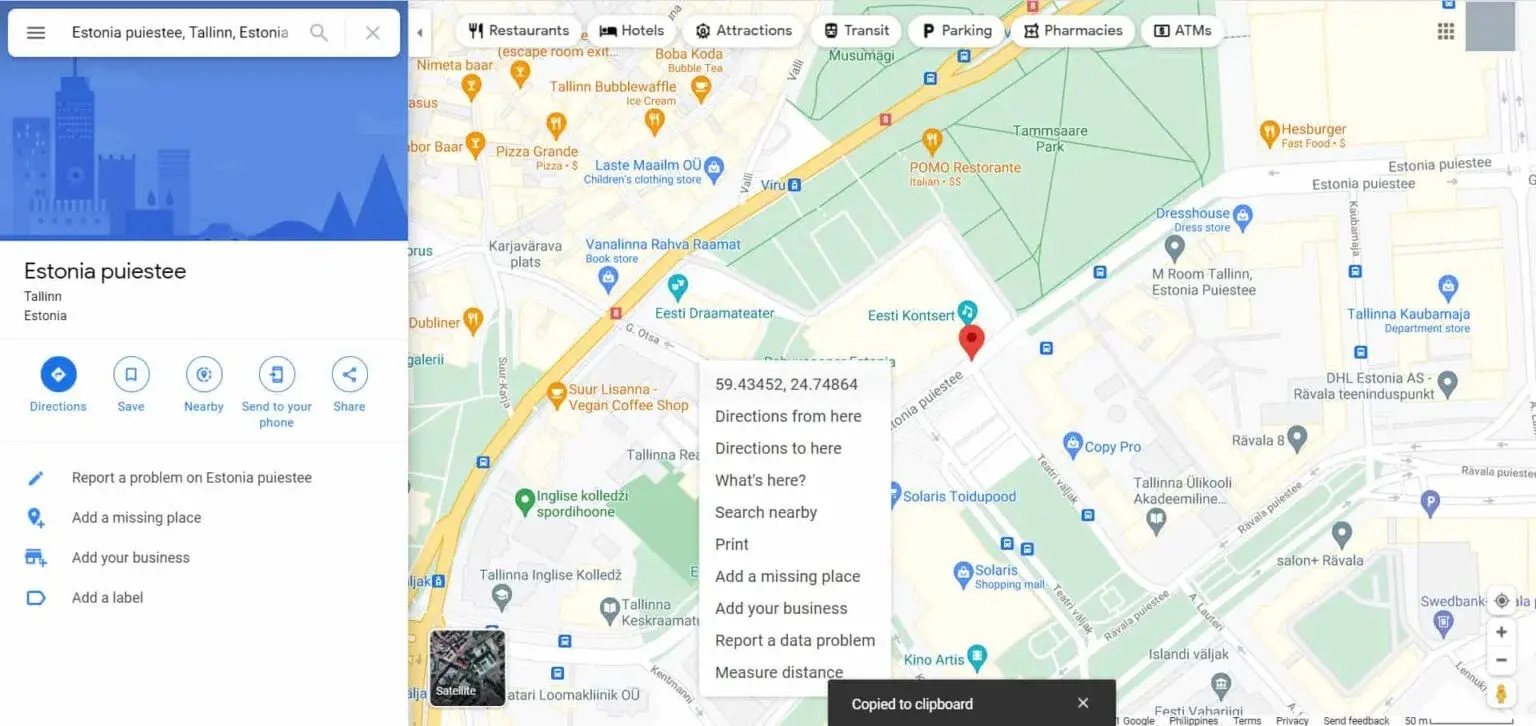
Klicken Sie sie an, um Breitengrad und Längengrad zu kopieren.
Gehen Sie zurück zum „Sensors”-Fenster und tragen Sie die Werte ein. Speichern — und Sie können von genau diesem Standort aus auf Google suchen.
5. „&near=cityname” an die URL anhängen
Wenn Sie Google-Map-Pack-Ergebnisse für eine bestimmte Stadt sehen wollen, können Sie „&near=” am Ende der URL eines Google-Suchergebnisses ergänzen. So geht’s.
Gehen Sie zuerst auf google.com und führen Sie Ihre Suche aus. Beispiel: Sie betreiben Marktforschung für ein Café in New York. Sie wollen wissen, wer die Wettbewerber sind.
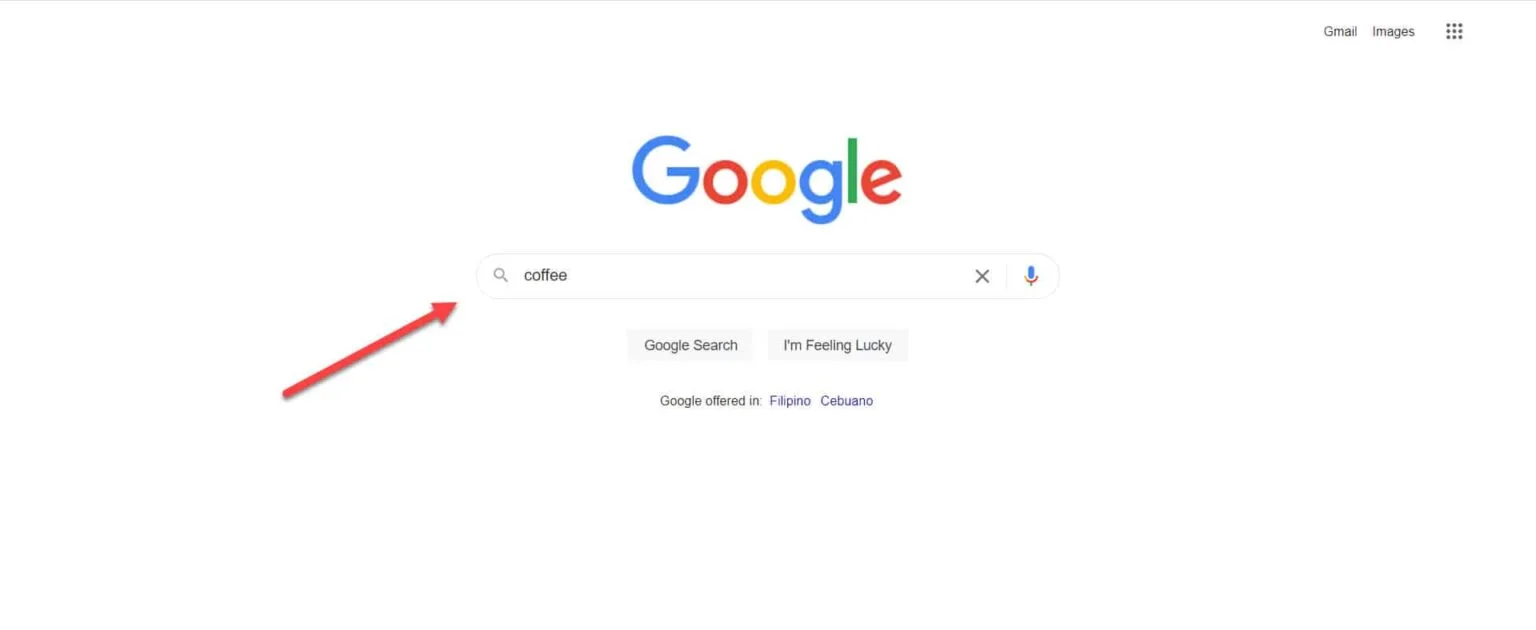
Hängen Sie auf der Ergebnisseite „&near=” an die URL und ersetzen Sie „cityname” durch die gewünschte Stadt. In unserem Beispiel: „&near=New York”.
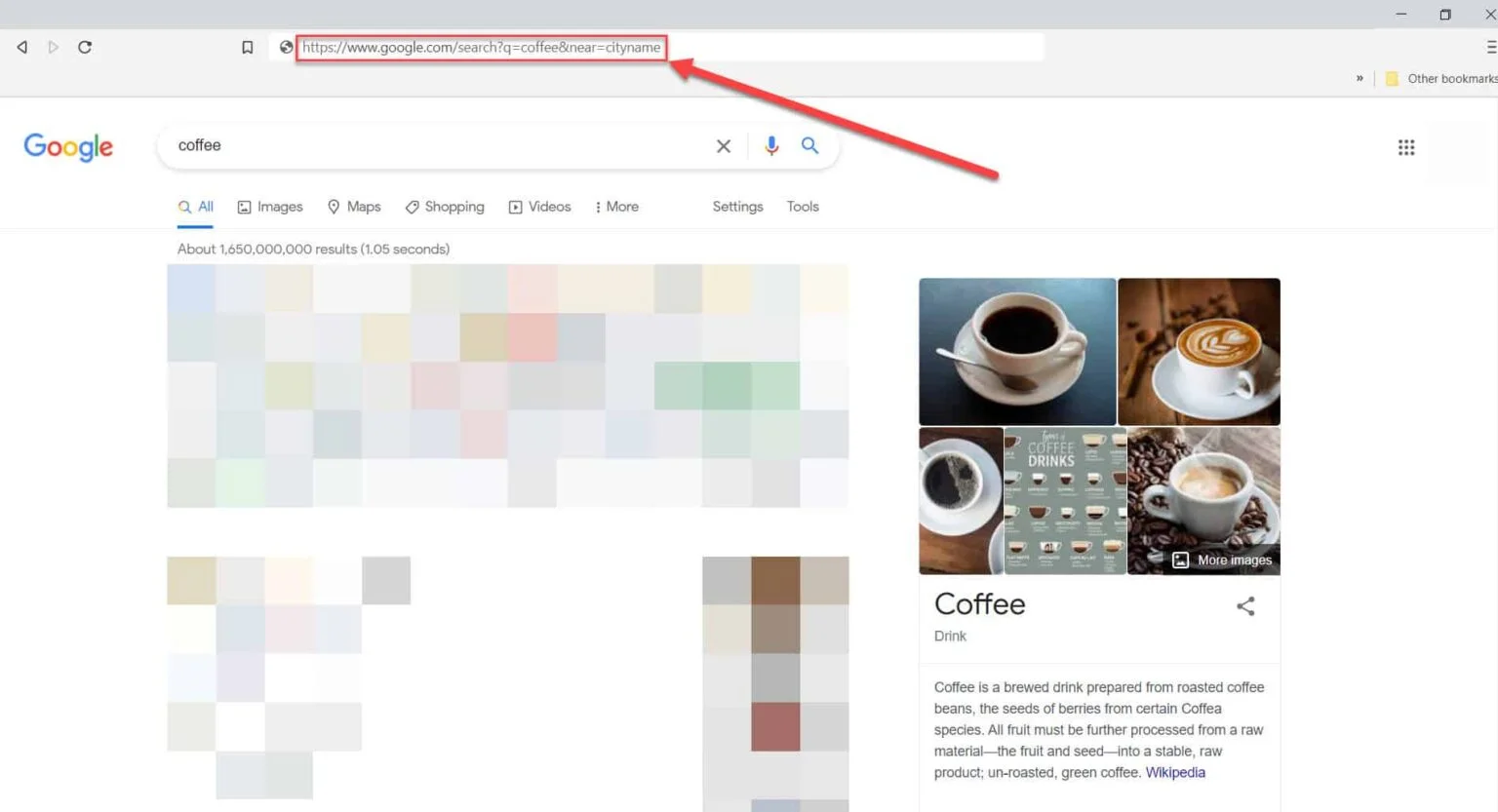
Das Map-Pack zeigt Ihnen nun Cafés in New York und einige Websites, die die besten Cafés der Stadt listen.
So sehen Sie, wo Sie und Ihre Wettbewerber in lokalisierten Suchergebnissen ranken. Update: Wichtig zu wissen — die Methode funktioniert nicht immer, und Google liefert Ihnen nicht zwangsläufig die lokalen Ergebnisse, die jemand vor Ort sehen würde.
| Hinweis: Diese Methode ist nicht mehr zuverlässig. Google hat die durchgängige Unterstützung für "&near="-Parameter zurückgefahren, und die Ergebnisse spiegeln oft weiterhin Ihre IP-Adresse wider. |
6. Einen Local Rank Tracker nutzen (beste Option)
Der Local Rank Tracker von Keyword.com macht es einfach, akkurate Suchergebnisse für verschiedene Länder, Städte und konkrete Postleitzahlen einzusehen — präziser als jede der anderen Methoden.
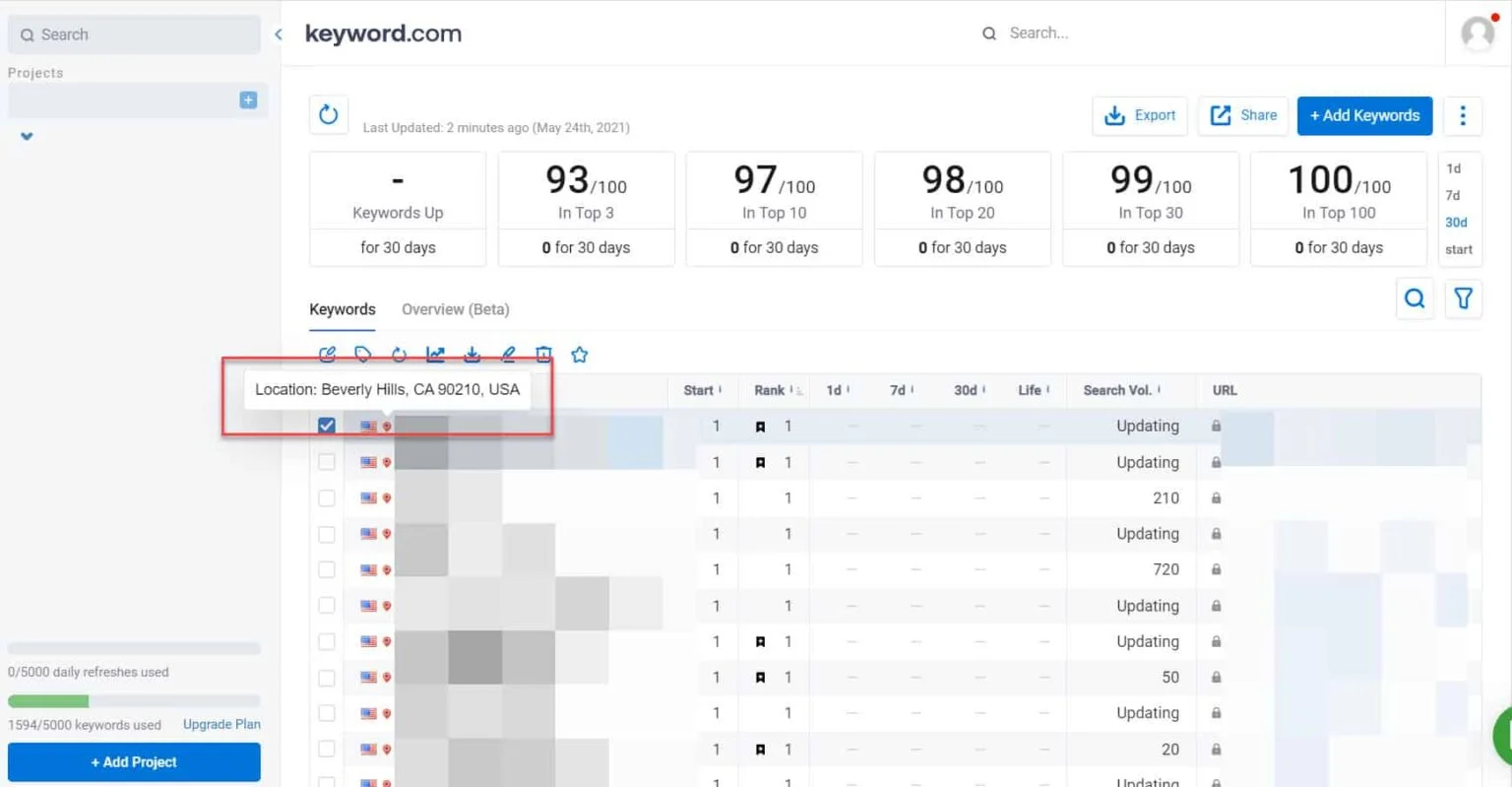
Sie geben einfach Ihre Ziel-Keywords ein und legen die Parameter fest (Standort, Gerät, Sprache). Im Gegenzug liefert Keyword.com Ihnen täglich eine Zusammenfassung der Performance.
Heißt: Sie müssen nicht mehr manuell Keywords einzeln eintippen, durch Ergebnisseiten blättern, Resultate speichern und für jedes weitere Keyword von vorn beginnen. Wir übernehmen das schwere Heben durch die SERPs und liefern die Ergebnisse direkt zu Ihnen. Kein VPN, keine Chrome-Einstellungen.
Hier ist eine einfache Schritt-für-Schritt-Anleitung zum Tracking lokaler Keywords mit Keyword.com.
Schritt 1: Erstellen Sie ein kostenloses Keyword.com-Konto.

Schritt 2: Geben Sie Ihr Keyword ein, wählen Sie die Google-Region für das Tracking und tragen Sie die konkrete Postleitzahl oder Stadt ein.
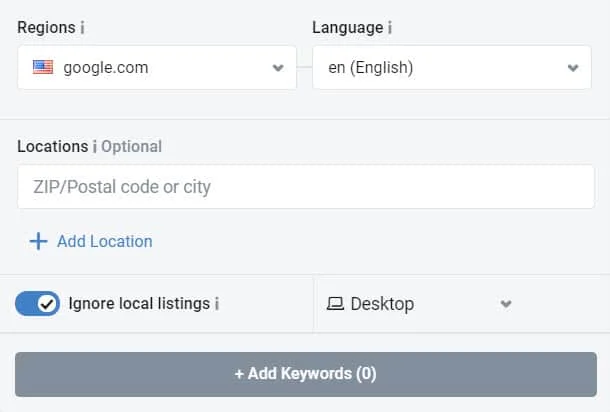
Schritt 3: Nach Auswahl aller Parameter ruft Keyword.com die Daten innerhalb weniger Minuten ab und zeigt Ihnen, wo Ihre Seite für die gewählten Keywords in den SERPs steht.
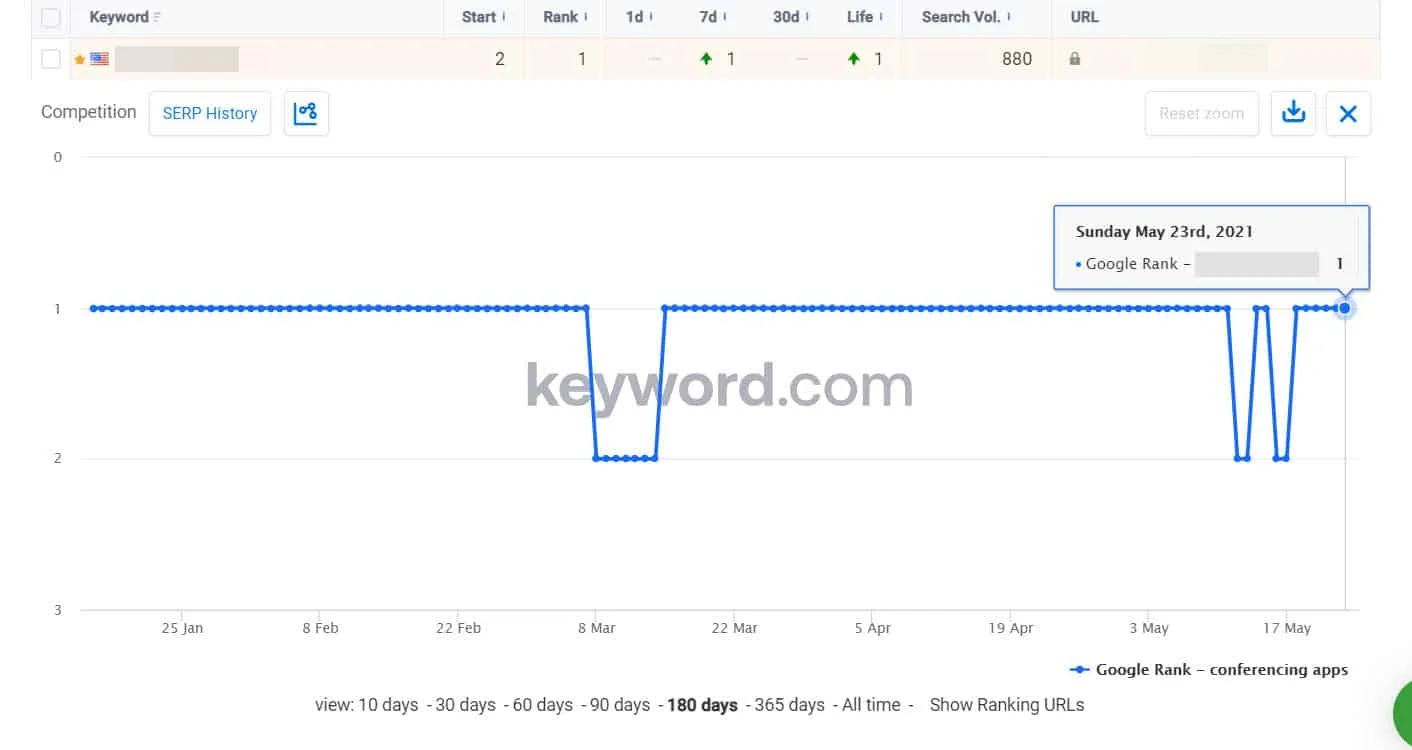
Über die SERP-Historie können Sie das aktuelle Keyword-Ranking auch mit der Vergangenheit vergleichen. So sehen Sie, ob Ihre Änderungen Ihren SEO-Erfolg steigern oder das Gegenteil bewirken.
Zusammenfassung: Welche Methode sollten Sie für Suchergebnisse anderer Standorte nutzen?
| Methode | Lokale Genauigkeit | Manueller Aufwand | Am besten geeignet für |
| Chrome Region Settings | Niedrig | Niedrig | Gelegentliche Checks |
| &near= Parameter | Mittel | Mittel | Map-Pack-Vorschau |
| VPN | Hoch | Mittel | Akkurate organische Ergebnisse |
| Google Ad Preview Tool | Mittel | Mittel | Paid- und Organic-Insights |
| DevTools mit GPS | Sehr hoch | Hoch | Hyper-lokale SEO-Audits |
| Keyword.com | Sehr hoch | Kein | Tägliches Keyword-Tracking |
Lokales SEO-Tracking mit Keyword.com automatisieren
Eine simulierte Google-Suche zeigt, wie Ihr Content je Standort und Gerät rankt. Es gibt zwar viele Methoden — die meisten verlangen aber manuelles, repetitives Setup. Das kostet enorm Zeit, gerade wenn Sie regelmäßig viele Suchen durchführen.
Hier kommt das lokale SEO-Tracking-Tool von Keyword.com ins Spiel. Es automatisiert lokales Keyword-Tracking und aktualisiert SERP-Veränderungen in Echtzeit. So bleiben Sie immer auf dem Laufenden zu Ihrer SEO-Performance und können Keyword-Chancen und -Risiken früh nutzen.
100 Prozent akkurate lokale Rankings ohne VPNs oder Chrome-Tweaks? Starten Sie unbegrenztes Keyword-Tracking mit Keyword.com — 14 Tage kostenlos.