Cómo ver los resultados de búsqueda de Google para otras ubicaciones
¿Quieres ver cómo rankea tu sitio web en Google en distintas ciudades o países? Aprende seis formas fáciles de ver los resultados de búsqueda de Google para otras ubicaciones, incluidos métodos manuales y seguimiento automatizado de rankings locales.
Por qué los resultados de búsqueda varían según la ubicación
Google adapta sus resultados según tu dirección IP, dispositivo, historial de búsqueda y dominio regional (por ejemplo, google.com vs. google.co.uk). Esto puede dificultar que los profesionales SEO y los marketers vean páginas de resultados de búsqueda (SERPs) localizadas o rankings de keywords locales.
Entonces, ¿cómo ves los resultados de búsqueda como aparecen en otras ubicaciones?
Hay seis formas de simular una búsqueda de Google desde otro país, ciudad o incluso código postal. Estas van desde ajustes manuales simples hasta herramientas de seguimiento de rankings totalmente automatizadas. Si quieres la forma más fácil de obtener resultados en tiempo real por ubicación, prueba el verificador de posiciones SERP gratuito de Keyword.com.
6 formas de simular una búsqueda de Google desde otra ubicación
Exploremos las formas en que puedes ver los resultados de búsqueda de Google para otras ubicaciones, ya sea para ti o para los clientes de tu agencia SEO.
1. Cambia los ajustes de región de Google Chrome
Google ofrece una experiencia de búsqueda personalizada según tu dirección IP. En otras palabras, los resultados de búsqueda son específicos por país. Así que, si vives en el Reino Unido pero quieres verificar las SERPs desde otro país, necesitas configurar la región en los ajustes de tu Google Chrome. Así es como lo cambias.
Ve a google.com. En la esquina inferior derecha, haz clic en “Ajustes” y selecciona “Ajustes de búsqueda”.
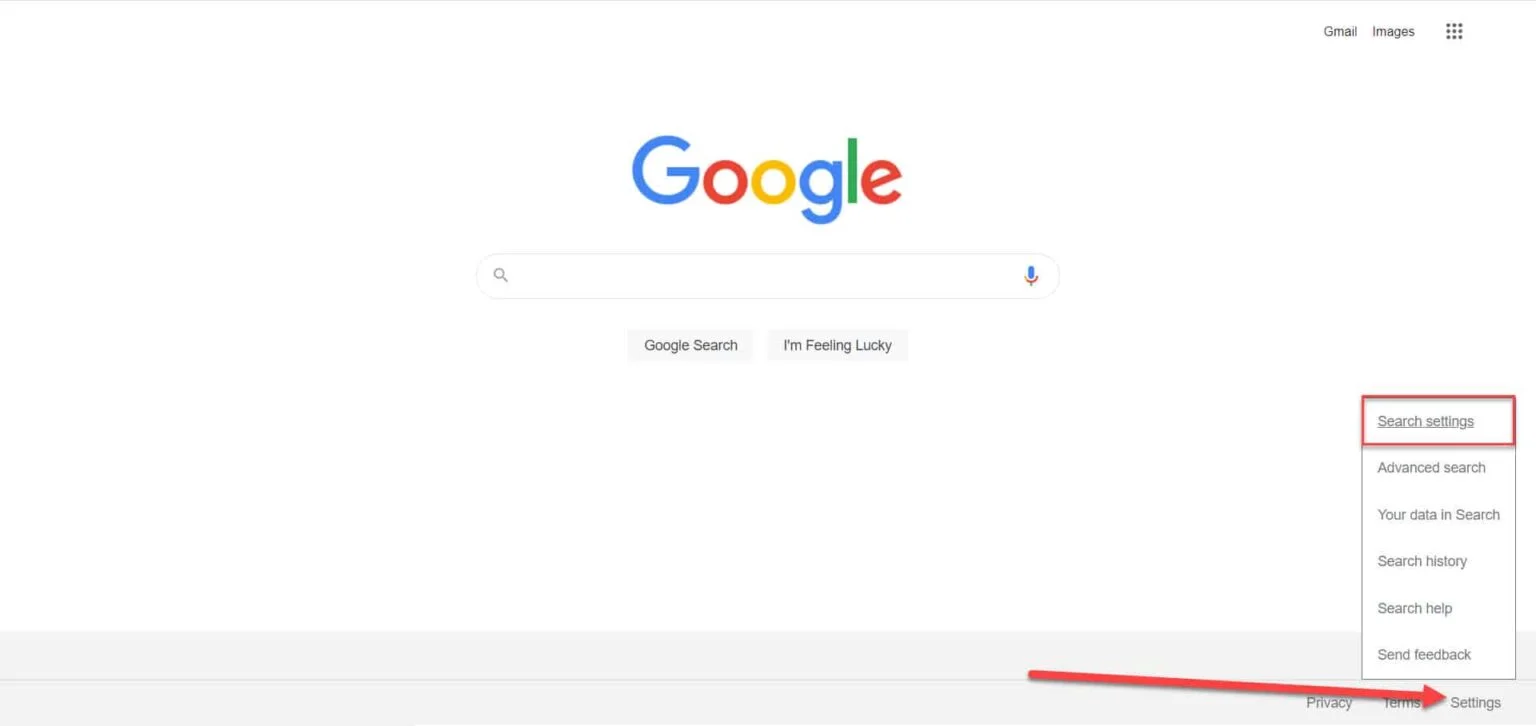
A continuación, desplázate hacia abajo en la página hasta llegar a la sección “Ajustes de región”. Elige la región donde quieres ver las SERPs de tus keywords objetivo.
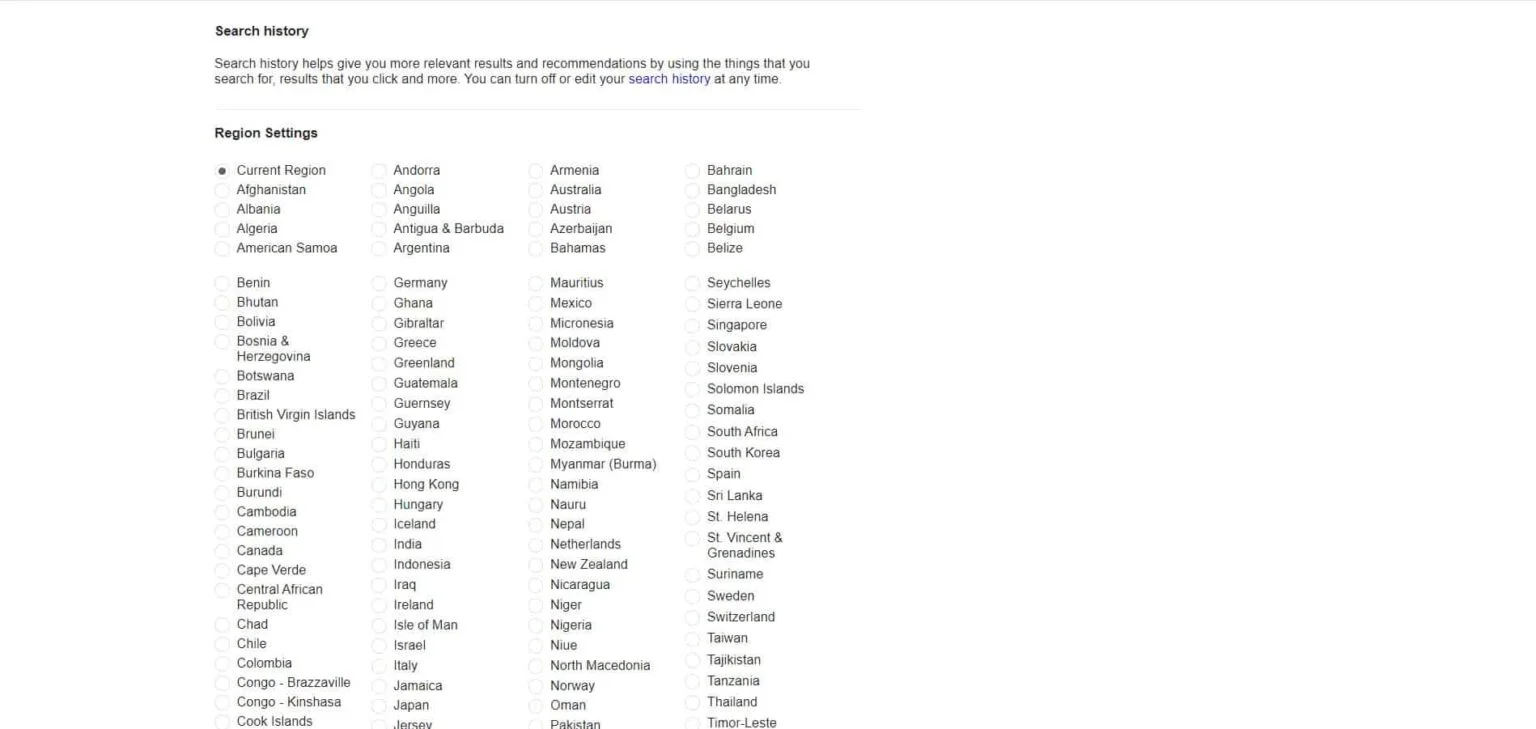
Guarda los ajustes. Ahora puedes ver los resultados de búsqueda orgánica específicos de la ubicación desde la ubicación elegida.
| Nota: esto solo afecta a los resultados orgánicos, no a Google Ads ni al map pack local, que siguen basándose en tu IP. |
2. Usa una VPN para cambiar la ubicación de tu IP
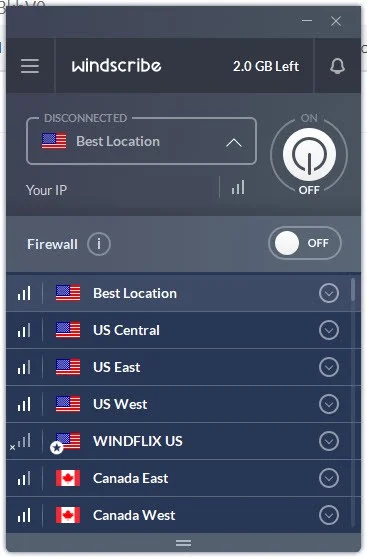
Otra opción para evitar ajustar manualmente tus ajustes de búsqueda de Google es usar un proveedor de VPN como Windscribe. Una VPN enmascarará tu dirección IP actual con otra dirección IP de una ubicación diferente.
Para hacer esto, necesitas cambiar la ubicación IP en tu proveedor de VPN favorito según la ciudad o país desde el que quieras obtener los resultados de búsqueda. Por ejemplo, si quieres ver cómo se comporta tu contenido en las SERPs de Google de Canadá, elige “Canadá” como tu ubicación IP. Este método funciona bien para ver resultados de búsqueda locales, pero la desventaja es que tienes que realizar una búsqueda por keyword. Acaba consumiendo mucho tiempo.
3. Usa la herramienta Google Ads Preview para ver los resultados de búsqueda de otras ubicaciones
Como su nombre sugiere, la herramienta Google Ad Preview te permite ver una vista previa de un anuncio de Google para una keyword específica.
Esto te ayuda a identificar qué anuncios se muestran para keywords específicas. También puedes refinar tu búsqueda según criterios adicionales, como ubicaciones, idiomas y dispositivos.
Para acceder a la herramienta Google Ad Preview, ve a tu cuenta de Google Ads. Haz clic en el icono “Herramientas” (esquina superior derecha) y haz clic en “Vista previa y diagnóstico de anuncios”. Escribe las keywords, agrega otros criterios según sea necesario y deja que Google obtenga los anuncios.
Ten en cuenta que los resultados de búsqueda solo te mostrarán la primera página de resultados. Tendrás que hojear las páginas manualmente para ver las demás.
4. Usa Chrome DevTools para simular coordenadas GPS
Otro método para cambiar la ubicación de la búsqueda de Google es introduciendo la latitud y longitud de la ubicación donde quieres ver las SERPs. Hay dos formas de hacer esto.
La primera es accediendo a las Herramientas de desarrollo desde tu navegador Chrome. Para ello, presiona CTRL + SHIFT + I simultáneamente en tu teclado y haz clic en el icono de tres puntos.
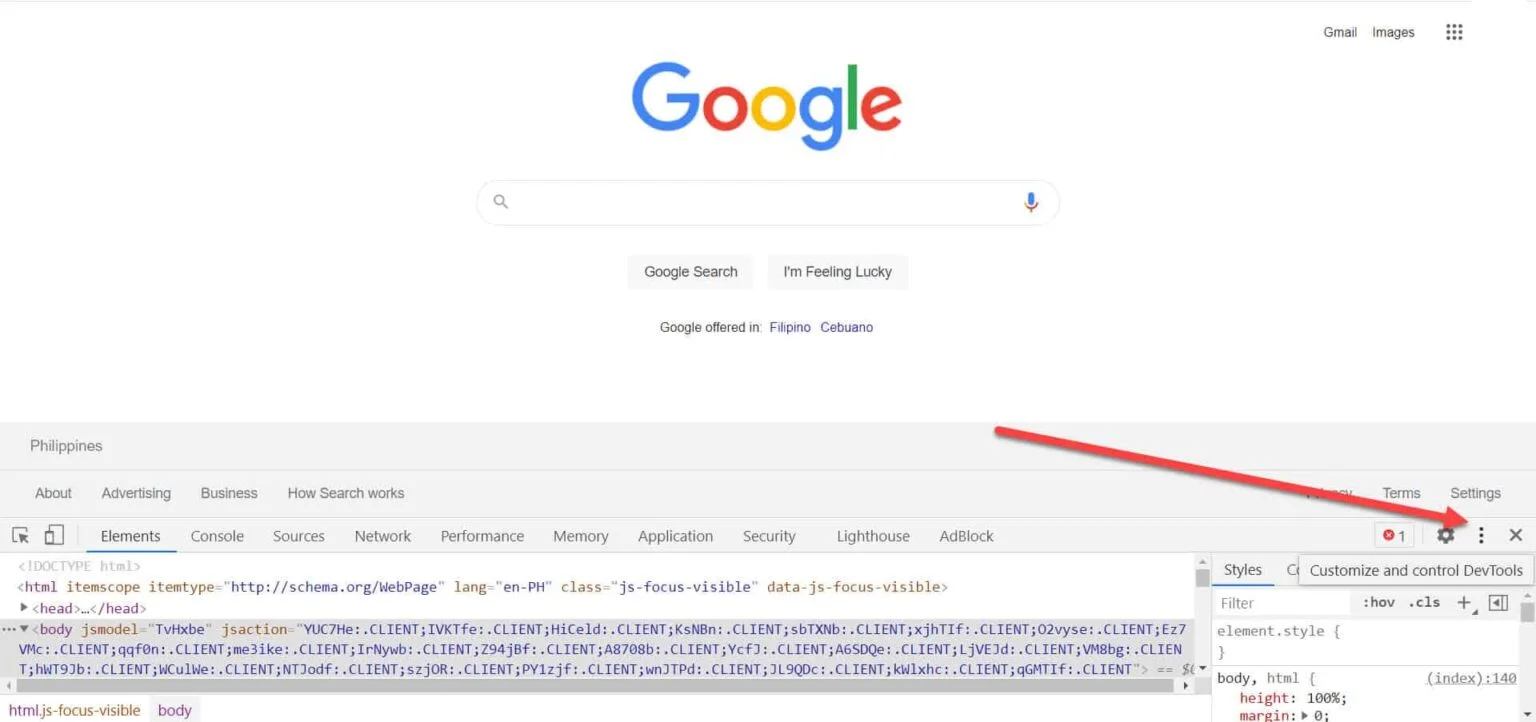
A continuación, elige “Más herramientas” > “Sensores” en el menú desplegable.
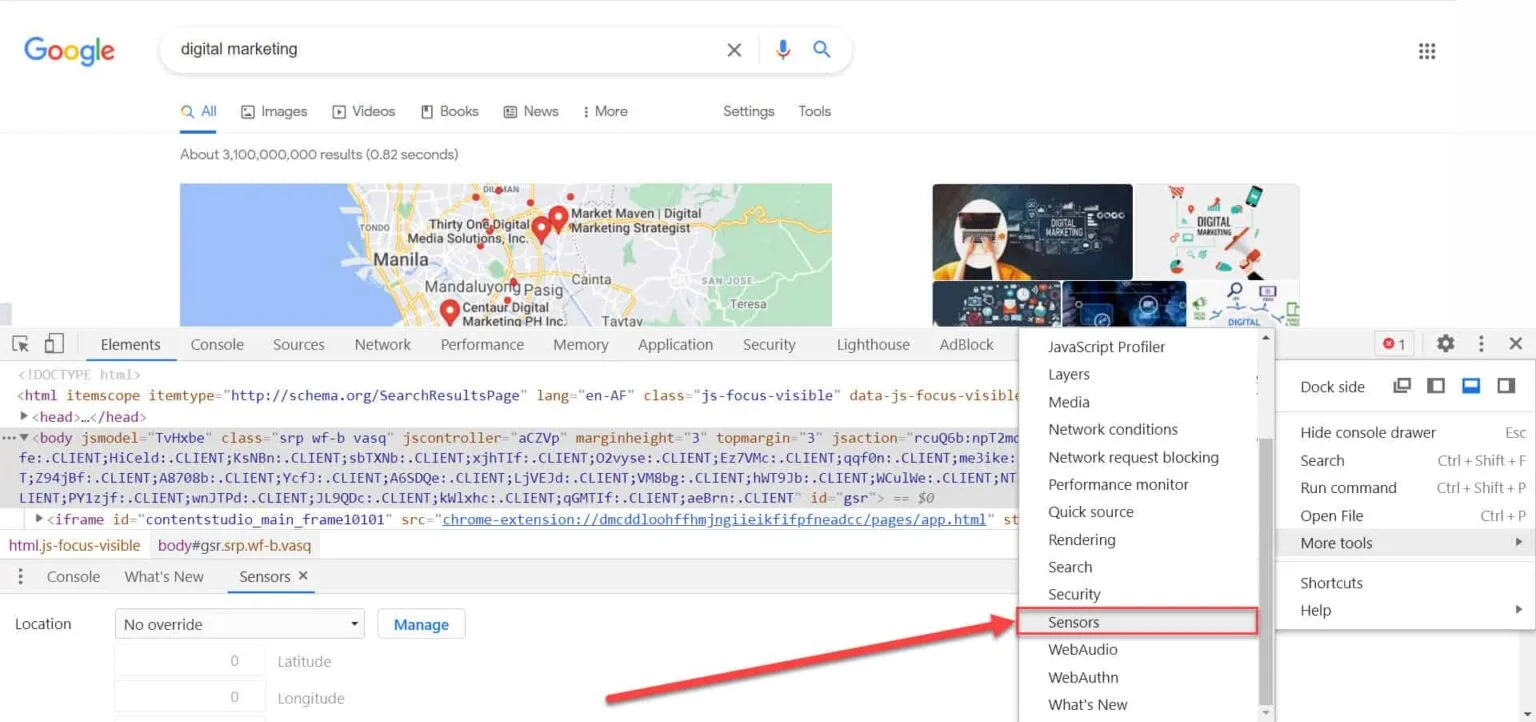
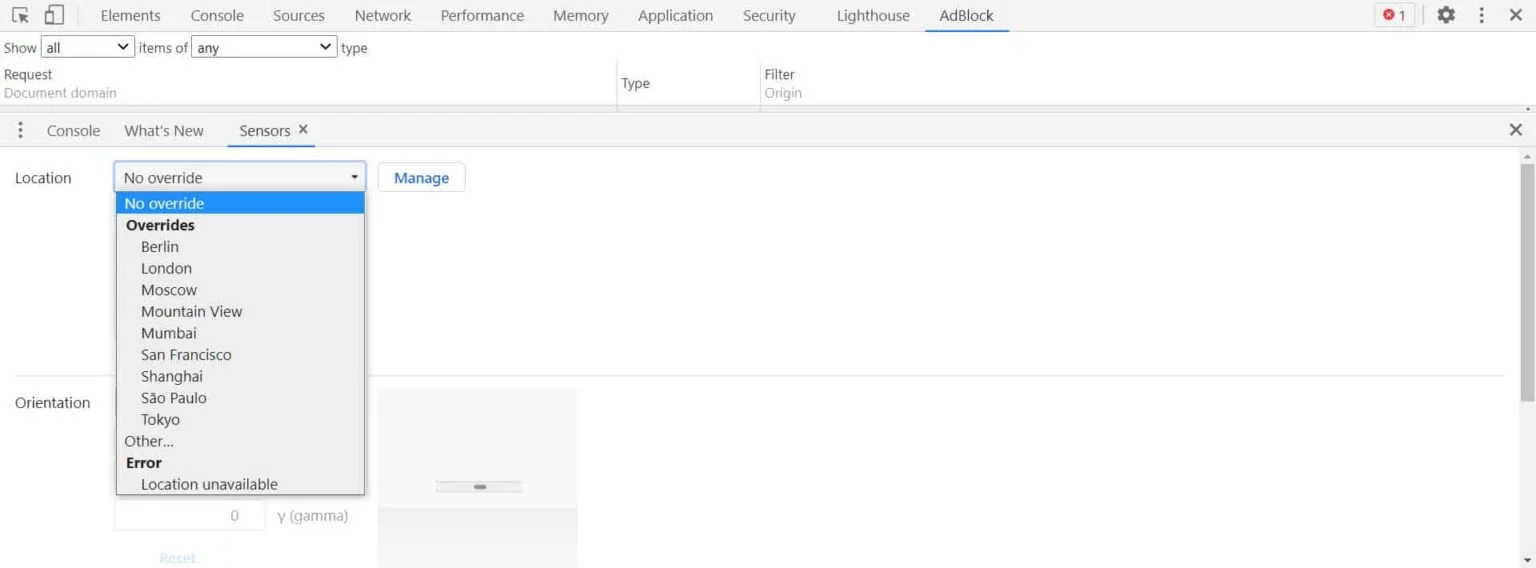
Puedes anular tu ubicación actual eligiendo uno de los países listados.
Otra excelente forma de usar esta Herramienta de desarrollo es introduciendo las coordenadas de una dirección específica. Hacerlo te permite encontrar las páginas que aparecen en búsquedas locales a un nivel más granular. Para conseguirlo, primero debes saber la latitud y longitud de la ubicación. Puedes obtener esta información yendo a Google Maps y escribiendo la dirección en la barra de búsqueda.
A continuación, localiza la calle en el mapa y haz clic derecho sobre ella. Verás las coordenadas como primera opción.
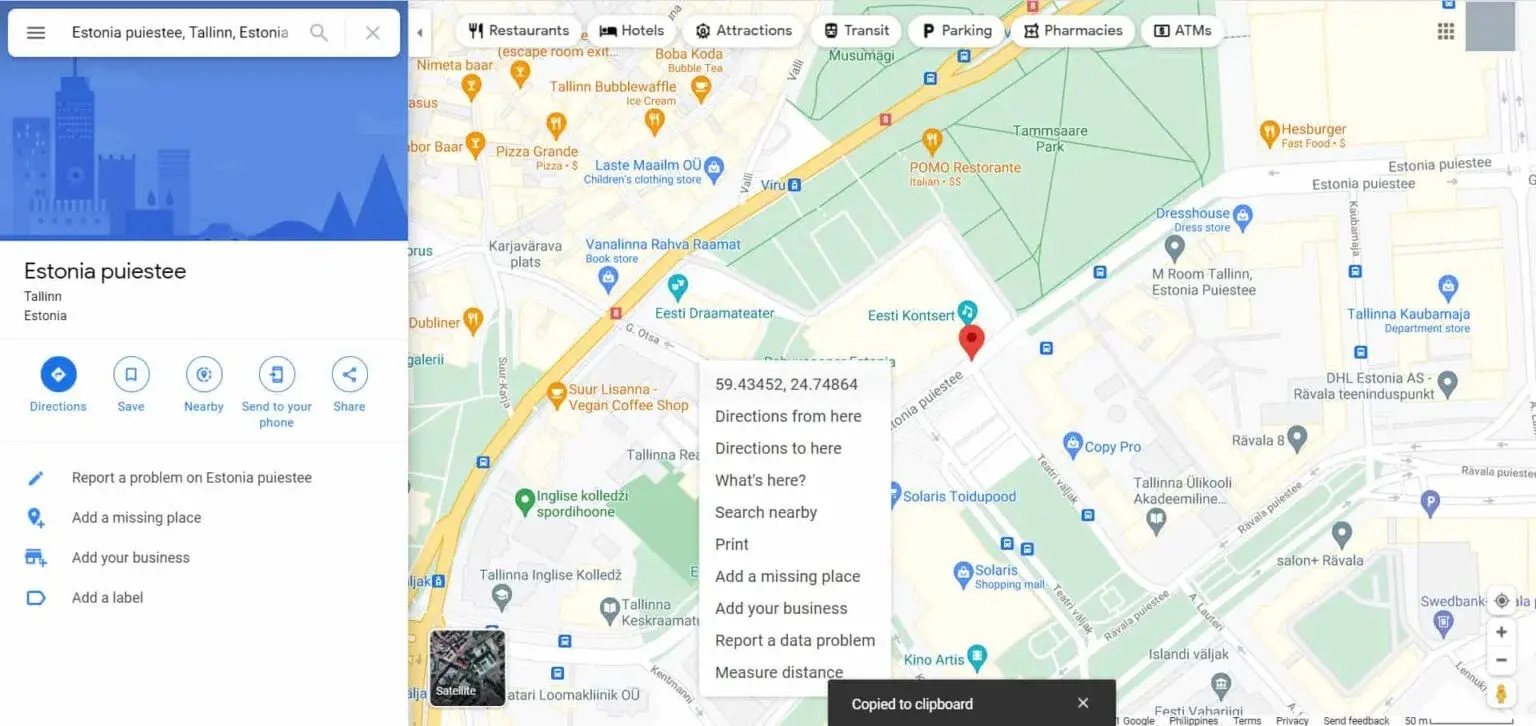
Para copiar la latitud y longitud, simplemente haz clic en ellas.
A continuación, vuelve a la ventana “Sensores” e introduce los detalles aquí. Guarda los ajustes y ahora puedes buscar desde esa ubicación específica en Google.
5. Añade “&near=nombreciudad” a la URL
Si quieres ver los resultados del map pack de Google para una ciudad específica, puedes añadir “&near=” al final de la URL de un resultado de búsqueda de Google. Así es como lo haces.
Primero, ve a google.com y realiza tu búsqueda. Por ejemplo, quieres hacer una investigación de marketing para una cafetería en Nueva York. Quieres ver quiénes son los competidores.
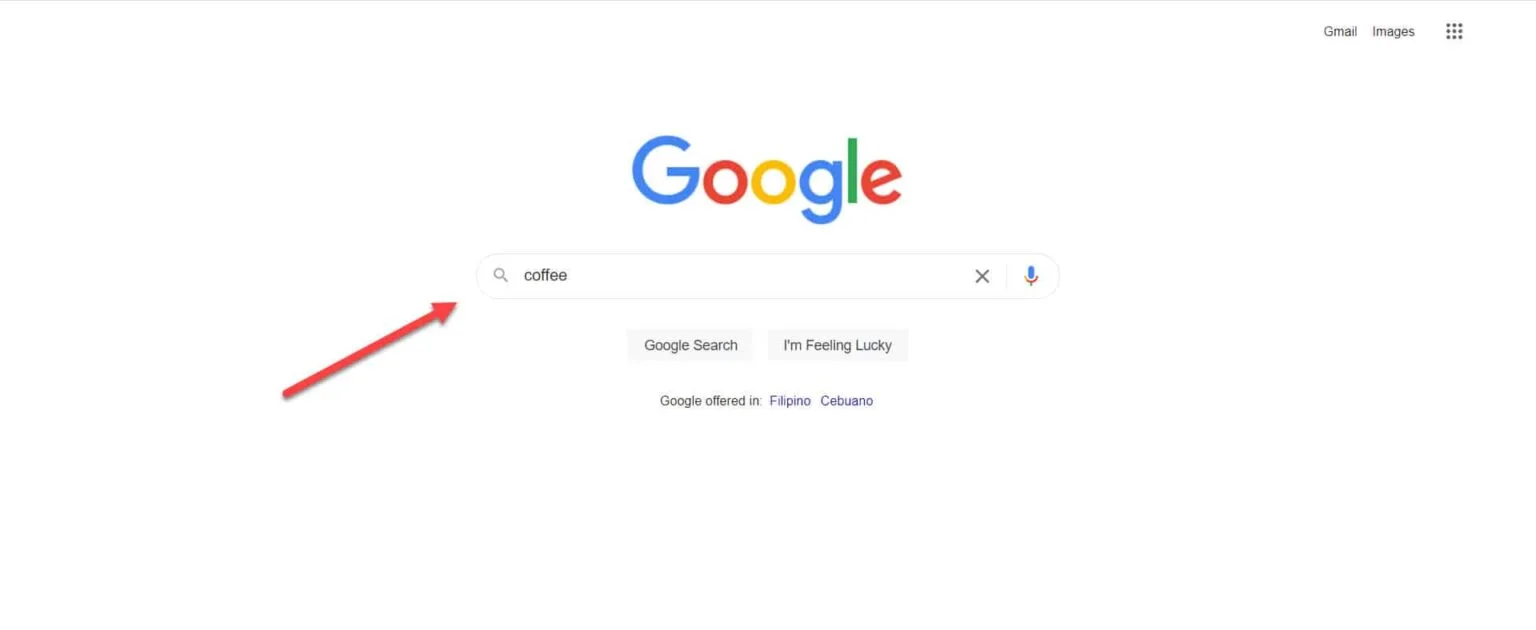
En la página de resultados de búsqueda, añade “&near=” al final de la cadena URL y reemplaza “nombreciudad” por la ciudad en la que quieres buscar. En nuestro ejemplo, esto será “&near=New York”.
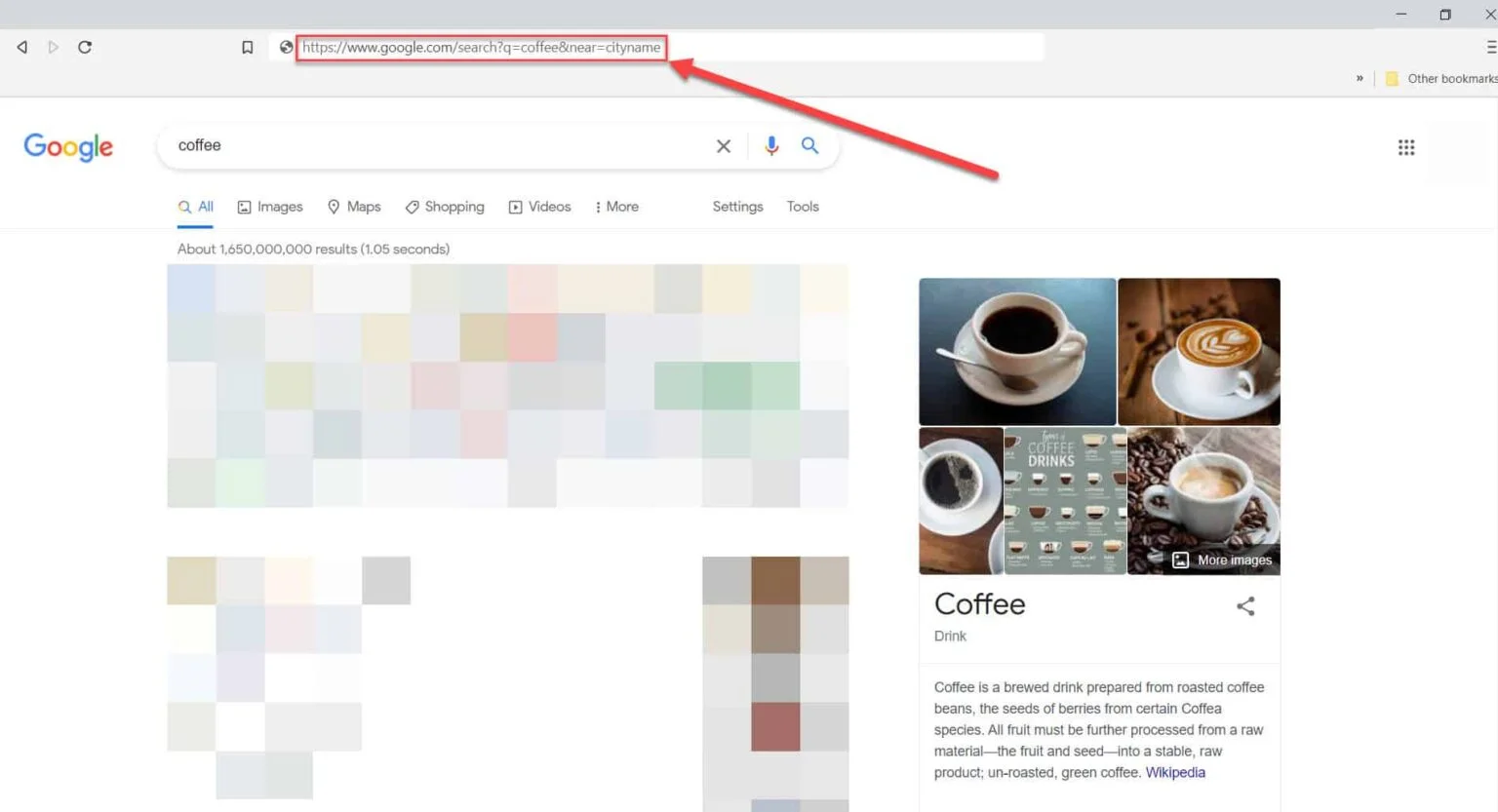
El map pack ahora te mostrará los resultados de cafeterías en Nueva York y algunos sitios web que listan las mejores cafeterías de la ciudad.
Este método te permite ver dónde rankeas tú y tus competidores en los resultados de búsqueda localizados. Actualización: es importante notar que este método no siempre funciona y Google no te dará resultados locales tal como los vería una persona en esa ubicación.
| Nota: Este método puede que ya no funcione de manera fiable. Google ha dejado de soportar de forma consistente los parámetros “&near=”, y los resultados a menudo siguen reflejando tu dirección IP. |
6. Usa un rastreador de posiciones local (mejor opción)
El rastreador de posiciones local de Keyword.com facilita ver con precisión los resultados de búsqueda para distintos países, ciudades y códigos postales específicos. Estos darán resultados de búsqueda localizados más precisos que los demás métodos.
Todo lo que tienes que hacer es especificar las keywords objetivo y configurar los parámetros (ubicación, dispositivo e idioma). A cambio, Keyword.com te dará un resumen diario del rendimiento de tus keywords.
Esto significa que no necesitas introducir manualmente las keywords objetivo una por una, hojear las páginas de resultados de búsqueda, guardar los resultados y hacer el mismo proceso para la siguiente keyword. En su lugar, nos encargamos del trabajo pesado de rastrear las SERPs y entregarte los resultados. No necesitas usar una VPN ni cambiar los ajustes de ubicación de Chrome.
Aquí tienes una guía paso a paso simple para rastrear keywords locales con Keyword.com.
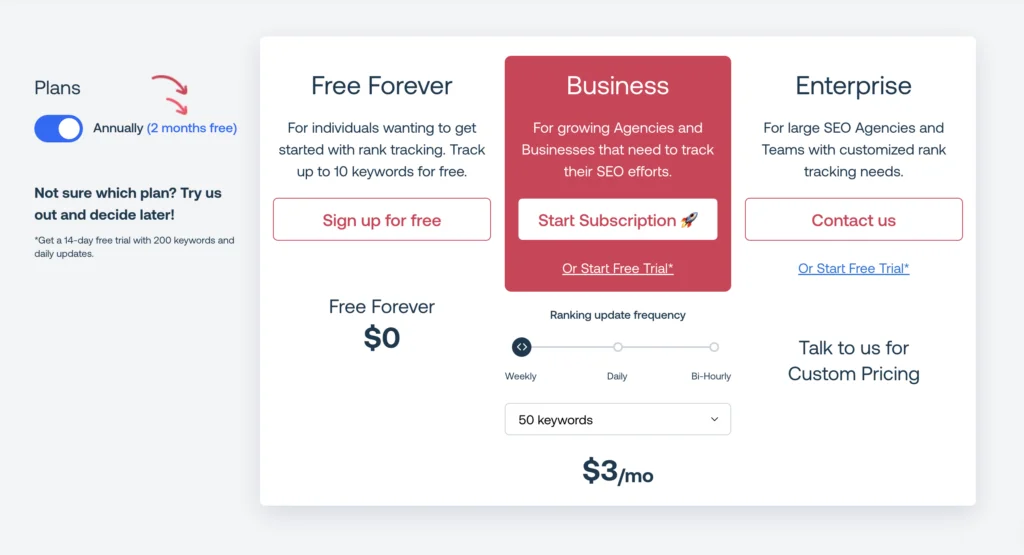
Paso 1: regístrate para obtener una cuenta gratuita de keyword.com.
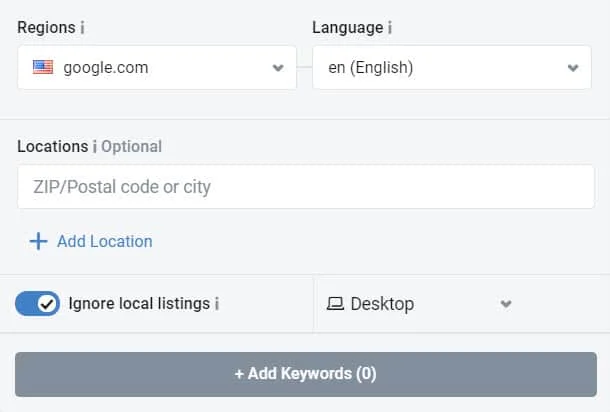
Paso 2: introduce tu keyword, elige la región específica de Google en la que quieres rastrearla e introduce el código postal o la ciudad específicos.
Paso 3: después de seleccionar todos los parámetros, Keyword.com obtendrá los datos en pocos minutos, informándote de dónde rankea tu sitio en las SERPs para tus keywords elegidas.
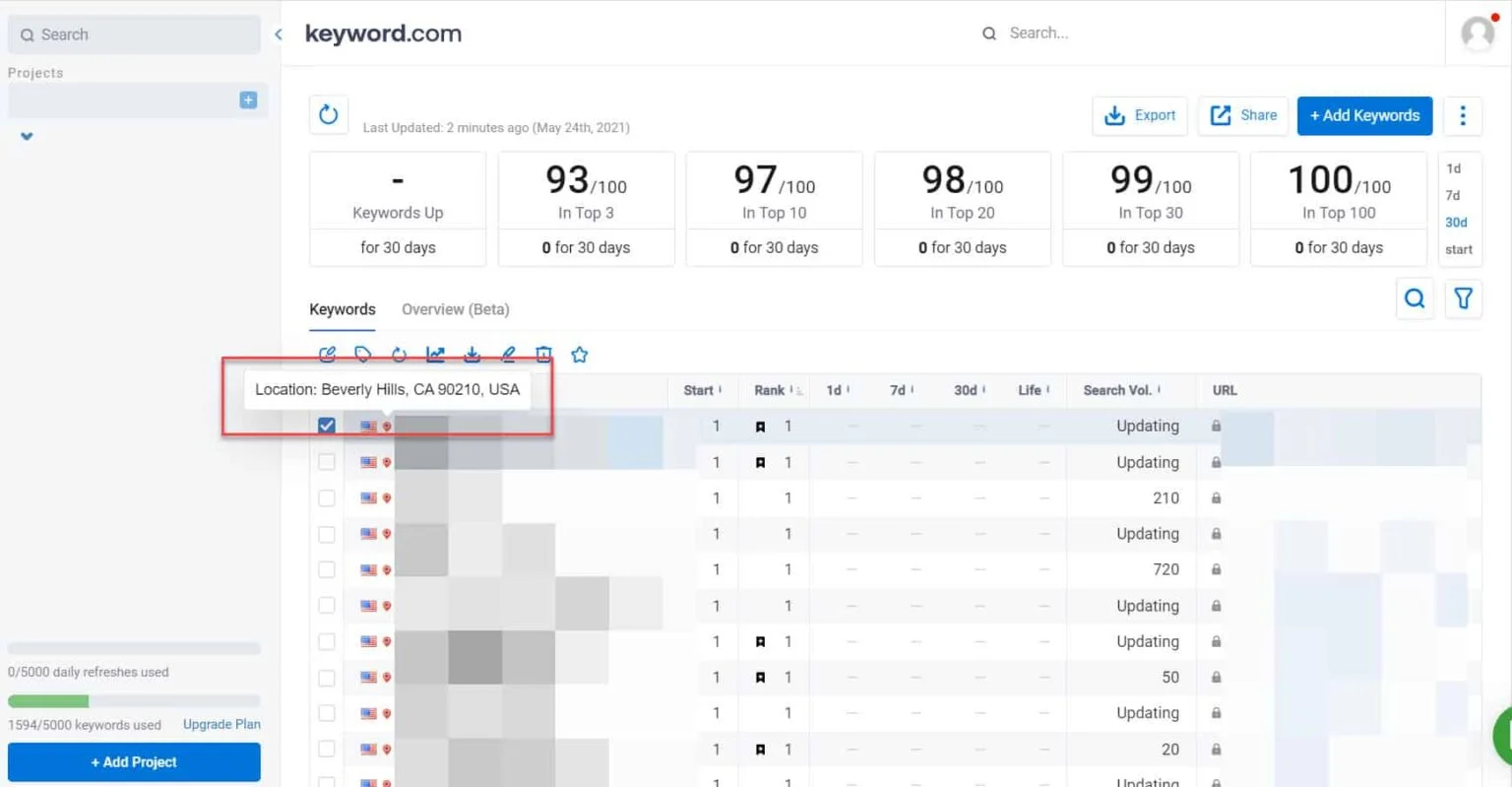
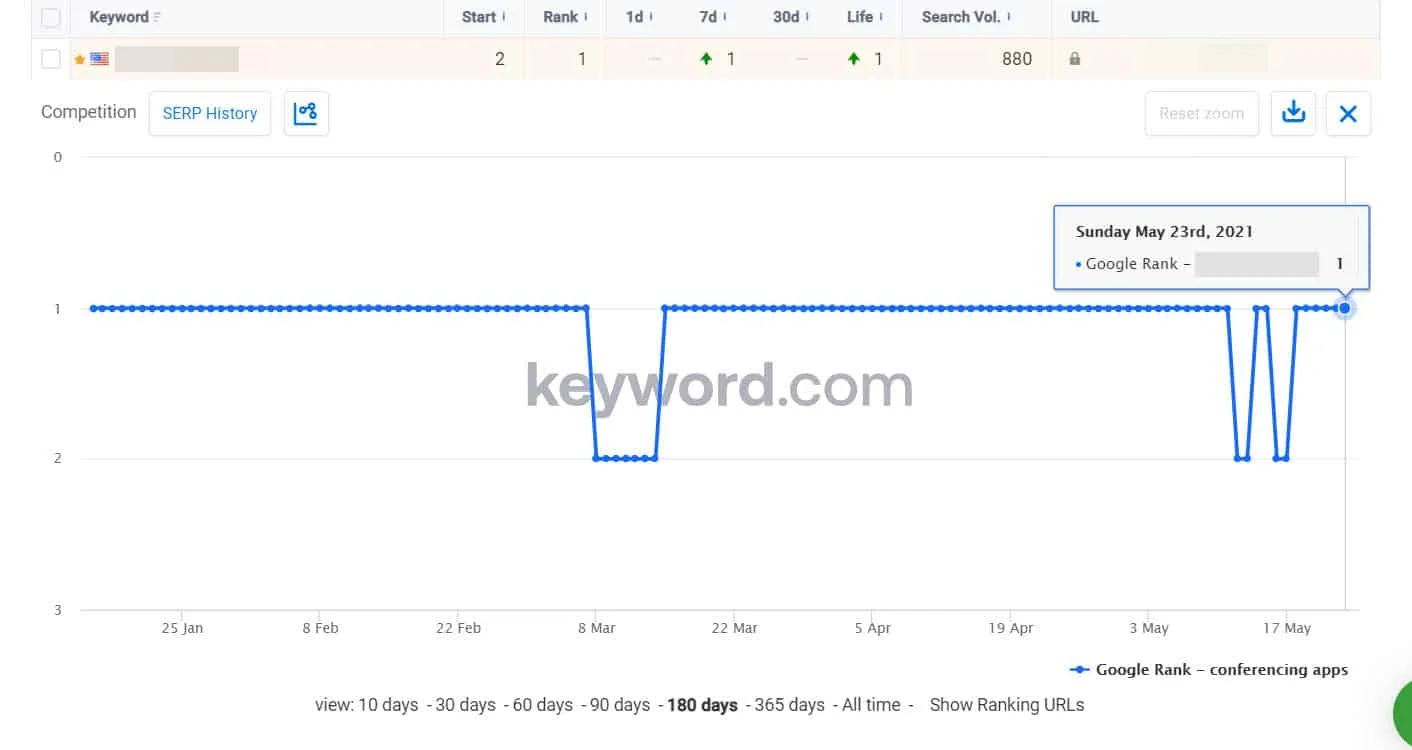
Mirando el historial de las SERPs, también puedes comparar el ranking actual de la keyword con su rendimiento pasado. De esta manera, sabes si los cambios que has hecho están aumentando tu éxito SEO o trabajando en sentido opuesto.
Resumen: ¿qué método deberías usar para ver los resultados de búsqueda de Google para otras ubicaciones?
| Método | Precisión local | Esfuerzo manual | Mejor para |
| Ajustes de región de Chrome | Baja | Bajo | Verificaciones casuales |
| Parámetro &near= | Media | Medio | Vista previa del map pack local |
| VPN | Alta | Medio | Resultados orgánicos precisos |
| Herramienta Google Ad Preview | Media | Medio | Insights pagos y orgánicos |
| DevTools con GPS | Muy alta | Alto | Auditorías SEO hiperlocales |
| Keyword.com | Muy alta | Ninguno | Seguimiento diario de keywords |
Automatiza el seguimiento SEO local con Keyword.com
Simular una búsqueda de Google te permite ver cómo se rankea tu contenido desde diferentes ubicaciones en distintos dispositivos. Aunque hay muchas formas de ver los resultados de búsqueda de Google por ubicación, la mayoría de los métodos requieren una configuración manual y repetitiva. Esto consumirá la mayor parte de tu tiempo, especialmente cuando haces múltiples búsquedas regularmente.
Ahí es donde entra la herramienta de seguimiento SEO local de Keyword.com. Te ayudará a automatizar el seguimiento de keywords locales y a actualizar los cambios de SERP en tiempo real. De esa manera, siempre estás al tanto de tu rendimiento SEO y puedes aprovechar oportunidades y amenazas de keywords a tiempo.
¿Quieres rankings locales 100 % precisos sin VPNs ni ajustes de Chrome? Empieza a rastrear keywords ilimitadas con Keyword.com: gratis durante 14 días.